RHS7750MH - Dvd-afspiller LG - Gratis brugsanvisning og manual
Find enhedens vejledning gratis RHS7750MH LG i PDF-format.


Brugerspørgsmål om RHS7750MH LG
0 spørgsmål om dette apparat. Besvar dem du kender, eller stil dit eget.
Stil et nyt spørgsmål om dette apparat
Download vejledningen til din Dvd-afspiller i PDF-format gratis! Find din vejledning RHS7750MH - LG og tag din elektroniske enhed tilbage i hånden. På denne side er alle dokumenter nødvendige for brugen af din enhed offentliggjort. RHS7750MH af mærket LG.
BRUGSANVISNING RHS7750MH LG
Førend man tilslutter, betjener eller justerer dette produkt, skal man have læst denne instruktionsbog omhyggeligt og fuldstændigt igennem.


VIDEO
RAM/RW

[Unreadable]
PRODUCTS

COMPATIBLE


DIGITAL AUDIO

DIGITAL

Surround
Sound

CD-R/RW


HIGH DEFINITION MULTIMEDIA INTERFACE


FORSIGTIG
RISIKO FOR ELEKTRISK STÖD MÅ IKKE ÄBNES


FORSIGTIG: DISSE
SERVICEINSTRUKTIONER MÅ KUN ANVENDES AF KVALIFICERET SERVICEPERSONALE.
FOR AT MINDSKE FAREN FOR ELEKTRISK ST∅D B∅R MAN IKKE UDF∅RE ANDEN SERVICE END DEN, DER ER NÆVNT I BETJENINGSINSTRUKTIONERNE, MED MINDRE MAN ER KVALIFICERET HERTIL.

Forsigtig: Apparatet bør ikke udsættes for vand (dryp eller sprøjt), og man bør ikke placere emner fyldt med væsker, så som vaser, på apparatet.
For at sikre korrekt brug af dette produkt bedes man læse denne brugervejledning grundigt igennem og gemme den til fremtidigt brug. Hvis der kræves vedligeholdelse af enheden, så skal man kontakte en autoriseret serviceforhandler.
Brug af betjeningsfunktioner, justeringer eller udførelse af andre procedurer end de, der er specificeret heri, kan måske resultere i farlig strålingseksponering.
For at undgå direkte eksponering fra laserstråler skal man ikke forsøge at åbne produktets hus. Synlig laserudstråling hvis huset åbnes. SE IKKE IND I STRÅLEN.

ADVARSEL: Man skal ikke installere dette udstyr på et begrænset område så som i en bogreol eller lignende.

Dette produkt er fremstillet, så det opfylder kravene om radiointerferens i E∅F DIREKTIVET 89/336/E∅F, 93/68/E∅F og 73/23/E∅F.
For de fleste apparater anbefales det, at de forbindes til et særligt kredsløb;
dvs. et kredsløb med enkelt udløb, som kun yder strøm til dette apparat, og som ikke har andre udgange eller tilknyttede kredsløb. For at være sikker bør du kontrollere specifikationssiden i denne brugermanual.
Lad være med at overbelaste vægkontakterne.
Overbelastede vægkontakter, løse eller beskadigede vægkontakter, forlængerledninger, flossede strømkabler eller beskadiget eller knækket kabelisolering er farligt. Enhver af disse situationer kan resultere i elektrisk stød eller brand. Med mellemrum bør du kontrollere kablerne til dit apparat, og hvis det ser ud, som om de er beskadigede eller slidte, så tag stikket ud, lad være med at bruge apparatet, og få kablet skiftet ud med en nøjagtig udskiftningsdel af en autoriseret servicetekniker.
Beskyt strømkablet mod fysisk eller mekanisk misbrug og undgå at vride det, knække det, klemme det, klemme det i en dør og træde på det. Vær særlig opmærksom på stik, vægkontakter og der, hvor kablet kommer ud fra apparatet.
FABRIKATIONSNUMMER:
Du finder fabrikationsnummeret bag på enheden.
Dette nummer er et særligt fabrikationsnummer og kan ikke bruges af andre. Her bør du notere de ønskede oplysninger og gemme denne vejledning som et bevis for dit køb.
Modelnr.
Fabrikationsnr.

Sådan smider du dit gamle apparat ud
- Når der er et tegn med et kryds over en skraldespand, betyder det, at produktet er omfattet af EU-direktiv 2002/96/EC.
- Alle elektriske og elektroniske produkter skal smides ud et andet sted end gennem den kommunale affaldsordning ved hjælp af specielle indsamlingsfaciliteter, der er organiseret af staten eller de lokale myndigheder.
- Korrekt bortskaffelse af dit gamle apparat er med til at forhindre mulige skadevirkninger på miljøet og menneskelig sundhed.
- Mere detaljerede oplysninger om bortskaffelse af dit gamle apparat kan fås ved at kontakte dit lokale kommunekontor, renovationsselskab eller den butik, hvor du købte produktet.
Indhold
Introduktion 4-10
Symbol anvendt i denne brugervejledning .....4
Bemærkninger til diske 4
Diske, der kan optages på og afspilles .....5
Betjening af fjernbetjening ....6
Om det interne harddisk-drev 7
Kort, der kan bruges i denne enhed .....7
Diskrelaterede betingelser 8
Frontpanel 9
Fjernbetjening 10
Forbindelser til dit TV 12
HDMI forbindelse 13
Forbindelser til en forstærker 14
Ekstra audio/video (A/V) forbindelser .....15-16
Sådan bruger du Home Menu (startmenu) ....17
Oprindelige indstillinger .....17-26
Generelle indstillinger .....17-20
Automatisk programming .....17
Programredigering .....18
Automatisk indstilling af ur .....19
Manuel indstilling af ur .....19
TV-billedforhold 19
Visnings-mode 19
Progressiv skanning .....20
PBC 20
Initialisering .....20
Indstilling af sprog .....20-21
Indstilling af audio .....21
Dolby Digital/DTS/MPEG .....21
Sampling-frekvens .....21
Låseindstillinger (forældrekontrol) .....22-23
Rating (egnethed/aldersbegrænsning)/
Indtast adgangskode / Områdekode .....22
DivX registreringskode 23
Indstilling af optagelse .....23-24
Indstilling af optage-mode .....23
Optage-billedforhold 23
Under audio DV-optagelse .....24
Under audio TV-optagelse .....24
Auto-kapitel 24
Indstilling af diske .....24-25
Disk format 24
Slutbehandling/Diskmærke/Diskbeskyttelse .25
Generel forklaring på på-skærmen visning ....26
Afspilning .....27-39
Afspilning af en HDD, DVD, DivX fil eller
video-CD 27-30
Afspilning af en DivX filmfil .....31-32
Afspille en audio-CD eller MP3/WMA fil . . . .33-34
Programafspilning med audio-CD og MP3/
WMA fil 35
Få vist en JPEG fil .....36-37
Redigere en MP3/WMA, JPEG, DivX fil . . . .38-39
Optagelse 40-46
Om DVD-optagelse 40
Om HDD-optagelse 40
Tidsforskydning 41
Almindelig optagelse fra et TV 42
∅jeblikkelig tidsindstillet optagelse .....42
Tidsindstillet optagelse 43
Kontrollere detaljer om tidsindstillet optagelse . .44
Optage fra en ekstern indgang .....44
Optage fra en DV-indgang 45
Samtidig optagelse og afspilning .....46
Afspilning af en anden titel under optagelse .46
Time Slip (tidsforskydning) .....46
Redigering .....47-54
Oversigt over titelliste og kapitelliste menuer . . .47
HDD, VR-mode: Oprindelig og afspilningsliste
redigering 48
Tilføje kapitelmærker 48
Ændre titelminiaturer 48
Tilføje ekstra titel/kapitler til Afspilningslisten . . .49
Slette en Oprindelig eller Afspilningsliste
titel/kapitel 50
Slette en del 50
Navngive en titel ....51
Tidssøgning 51
Sortere 52
Fortryd/Annullér fortryd den seneste sletning . . .52
Flytte et Afspilningsliste kapitel .....54
Yderligere oplysninger 58
Overskrive en optagelse ....58
Få vist titellistemenu, der vises på andre
DVD-optagere eller afspillere .....58
Afspille optagelser på andre DVD-afspillere
(slutbehandling af disk) .....58
Sprog koder 59
Områdekoder 59
Kontrol af dit TV med den medfølgende
fjernbetjening 60
Fejlfinding 61-62
Specifikationer 63
Introduktion
For at sikre en korrekt brug af dette produkt bedes du læse denne brugervejledning grundigt igennem og beholde den til fremtidig brug.
Denne brugervejledning giver oplysninger om betjening og vedligeholdelse af din optager. Skulle enheden kræve service, så skal du kontakte en autoriseret serviceforhandler.
Symbol anvendt i denne brugervejledning

Symbolet for lynnedslag alarmerer dig om tilstedeværelsen af farlig spænding inde i produktet, som muligvis udgør en risiko for elektrisk stød.

Udråbstegnet advarer dig om tilstedeværelsen af vigtige betjenings- og vedligeholdelses-/serviceinstruktioner.

Indikerer farer, der kan beskadige selve enheden eller andet materiale.
Bemærk:
Indikerer specielle bemærkninger og betjeningsfunktioner.
Tip:
Indikerer tips og råd om lettere udførelse af opgaven
Et afsnit, hvis titel indeholder ét af følgende symboler, gælder kun for den disk, der er repræsenteret af symbolet.

Titler optaget på HDD
DVD-RAM disk
DVD-RW med VR-optagelses-mode
DVD-RW med videooptagelses-mode

DVD+RW disk
DVD-R disk
DVD+R disk

DVD-video disk
Video-CD'ere

Audio-CD'ere
DivX filer

MP3 filer
WMA filer

JPEG filer
Om ∅ Symbol Display
" ∅ " fremkommer muligvis på din TV-skærm under betjeningen og betyder, at funktionen beskrevet i denne brugervejledning ikke er tilgængelig på den specifikke DVD-videodisk.
Bemærkninger til diske
Händtering af diske
Rør ikke ved diskens afspilningsside. Hold om kanten af disken, så der ikke kommer fingermærker på overfladen. Sæt aldrig papir eller tape på disken.
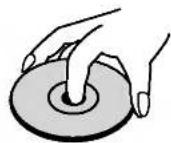

Opbevaring af diske
Efter afspilning skal disken opbevares i dens æske. Udsæt ikke disken for direkte sollys eller andre varmekilder, og lad den aldrig ligge i en parkeret bil, hvor den er udsat for direkte sollys.
Rengøring af diske
Fingermærker og støv på disken kan være årsag til en dårlig billedkvalitet og forvrængning af lyden. Før afspilning skal man rengøre disken med en ren klud. Aftør disken fra midten og udad.
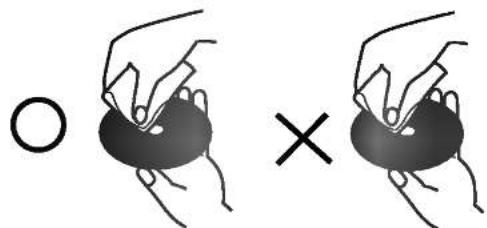
Brug ikke stærke opløsningsmidler så som sprit, benzin, fortyndingsmiddel, standard rengøringsmidler eller antistatisk spray, der er beregnet til brug på ældre vinylplader.
Fugtkondens
Betjen aldrig dette produkt direkte efter at du har flyttet det fra et koldt sted til et varmt sted.
Lad det stå i 2-3 timer, førend du betjener det.
Hvis du bruger dette produkt under sådan en situation, så kan det beskadige diske/bånd og de indvendige dele.
Diske, der kan optages på og afspilles

DVD-RW (digital videodisk - overskrivelig):
- DVD-RW diske kan formateres til VR-mode optagelse eller video-mode optagelse.
- Du kan optage på disse diske igen og igen. Du kan slette optagelser, og du kan optage igen på den samme disk.
[VR-mode] - Du kan redigere optagelser i stort omfang.
- Kan kun afspilles på VR-mode kompatible afspillere (efter slutbehandling)
[Video-mode] - Kan afspilles på almindelige DVD-afspillere (efter slutbehandling)
- Begrænsede redigeringsfunktioner

DVD-R (digital videodisk - der kan optages på)
- Du kan kun optage én gang på disse diske. Efter slutbehandling af en DVD-R kan du ikke optage på den eller redigere i den.
• DVD-R diske kan kun formateres til video-mode. - Kan afspilles på almindelige DVD-afspillere (efter slutbehandling)
- Begrænsede redigeringsfunktioner

DVD-RAM (DVD - Random Access Memory)
• DVD-RAM diske kan formateres til VR-mode optagelse.
- Du kan optage på disse diske igen og igen. Du kan slette optagelser, og du kan optage igen på den samme disk.
- Kan afspilles på DVD-RAM kompatible afspillere.
• Du kan redigere optagelser i stort omfang.
- Kun DVD-RAM standard version 2.0, 2.1 og 2.2 diske kan bruges i denne enhed.
- Du kan ikke bruge diske af kassettetypen DVD-RAM i denne enhed.

DVD+RW (digital videodisk + overskrivelig)
- Du kan optage på disse diske igen og igen. Du kan slette optagelser, og du kan optage igen på den samme disk.
- Kan afspilles på DVD+RW kompatible afspillere (automatisk slutbehandling)
- Det redigerede indhold kan kun afspilles på DVD+RW kompatible afspillere efter slutbehandling
• Du kan redigere optagelser i titel/kapitel

DVD+R (digital videodisk + der kan optages på)
- Du kan kun optage én gang på disse diske. Efter slutbehandling af en DVD+R kan du ikke længere optage på den eller redigere i den.
- Kan afspilles på DVD+R kompatible afspillere (efter slutbehandling)
- Ethvert redigeret indhold bliver ikke kompatibelt med DVD+R kompatible afspillere. (Skjul, kombinér kapitel, tilføjet kapitelmærke osv.)
- Begrænsede titel/kapitel redigeringsfunktioner.

DVD+R DL (digital videodisk + der kan optages på; dobbeltlag)
- Du kan kun optage én gang på disse diske. Efter slutbehandling af en DVD+R DL kan du ikke længere optage på den eller redigere i den.
- Lagringspladsen bliver næsten fordoblet med dobbeltlag DVD+R medier, hvilket gør forbrugeren i stand til at brænde op til 8,5 GB video på en enkelt DVD+R disk.
- Kan afspilles på DVD+R DL kompatible afspillere (efter slutbehandling)
- Ethvert redigeret indhold bliver ikke kompatibelt med DVD+R DL afspillere. (Skjul, kombinér kapitel, tilføjet kapitelmærke osv.)
- Begrænsede titel/kapitel redigeringsfunktioner.
De anbefalede DVD-diske, der kan optages på:
| DVD-R | DVD+R | DVD-RW | DVD+RW | DVD+R (DL) | DVD-RAM |
| SONY (8x, 16x) | SONY (2.4x, 4x, 8x, 16x) | Victor (1x, 4x) | SONY (2.4x) | Mitsubishi (2.4x) | Maxell (3x, 5x) |
| TDK (4x, 8x) | TDK (4x) | Maxell (1x, 2x, 4x) | TDK (2.4x) | Maxell (2.4x) | - |
| Verbatim (4x, 8x) | Mitsubishi (4x, 8x) | TDK (2x) | Philips (4x) | - | - |
| Panasonic (2x, 4x) | Ricoh (2x, 4x, 8x) | Mitsubishi (2x) | Ricoh (2.4x) | - | - |
| - | - | - | HP (2.4x, 4x) | - | - |
Bemærk:
Hvis en DVD-RW/DVD+RW-disk er optaget på en pc eller en anden dvd-spiller, kan du ikke formatere disken med denne dvd-spiller. Hvis du vil bruge disken på denne dvd-spiller, skal du derfor formatere den med den oprindelige dvd-spiller.
Afspillelige diske

DVD (8 cm/12 cm disk)
- Diske, så som film, der kan købes eller lejes

Video-CD (VCD) (8 cm/12 cm disk)
- VIDEO-CD'ere eller CD-R/CD-RW i VIDEO-CD/Super VIDEO-CD format

Audio-CD (8 cm/12 cm disk)
- Musik-CD'ere eller CD-R/CD-RW i musik-CD-format, der kan købes

CD-R/CD-RW (8 cm/12 cm disk)
- CD-R/CD-RW diske med audiotitler, DivX, MP3, WMA eller JPEG-filer.
Bemærkninger:
- Afhængig af forholdene for optageudstyr eller selve CD-R/RW (eller DVD±R/RW) disken, så er der nogle CD-R/RW (eller DVD±R/RW) diske, der ikke kan afspilles på enheden.
- Klæb ikke forseglinger eller mærkater på nogen af diskens sider (hverken den side med mærkat eller den side der er optaget på).
- Brug ikke CD'ere, der er asymmetrisk formet (fx hjerteformet eller ottekantet). Herved kan der opstå feilfunktioner.
- Afhængig af optagesoftware & slutbehandling kan nogle optagede diske (CD-R/RW eller DVD±R/RW) måske ikke afspilles.
- DVD-R/RW, DVD+R/RW og CD-R/RW diske, der er optaget ved brug af en PC, en DVD eller CD-optager kan måske ikke afspilles, hvis disken er beskadiget eller snavset, eller hvis der er snavs eller kondens på optagerens linse.
- Hvis du optager på en disk ved brug af en PC, selv om den er optaget i et kompatibelt format, så vil der være tilfælde, hvor den ikke kan afspilles på grund af indstillingerne i applikationssoftwaren, der er anvendt til oprettelsen af disken. (Spørg softwareudgiveren om yderligere oplysninger).
Denne optager er designet og fabrikeret til afspilning af Region 2 indkodet DVD-software. Regions-koden på mærkaterne på nogle DVD-diske indikerer, hvilken type optager, der kan afspille disse diske. Denne enhed kan kun afspille DVD-diske mærket 2 eller ALL (alle). Hvis du forsøger at afspille andre
diske, så vil beskeden "Incorrect region code. Can't play back" (ukorrekt regionskode. Kan ikke afspilles) blive vist på TV-skærmen. Nogle DVD-diske har muligvis ikke en regionskode, selv om afspilning af diskene er forbudt på grund af områdebegrænsninger.
Bemærkninger til DVD'ere og video-CD'ere
Nogle afspilningsfunktioner af DVD'ere og video-CD'ere er muligvis med vilje låst af softwarefabrikanterne. Da denne enhed afspiller DVD'ere og video-CD'ere i henhold til diskens indhold designet af softwarefabrikanten, så er der muligvis nogle afspilningsfunktioner, der ikke er tilgængelige, eller der kan være tilføjet øvrige funktioner. Der henvises også til instruktionerne, der fulgte med DVD'erne og video-CD'erne. Nogle DVD'ere, der er fremstillet til forretningsmæssig brug, kan muligvis ikke afspilles på enheden.
Betjening af fjernbetjening
Ret fjernbetjeningen hen imod sensoren og tryk på knapperne.
Isætning af batteri i fjernbetjening
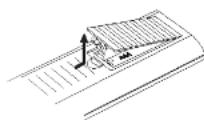
Tag batteridækslet af, der sidder på bagsiden af fjernbetjeningen, og isæt to R03 (str. AAA) batterier, hvor + og - vender korrekt.
⚠️ Forsigtig
Sammenbland ikke gamle og nye batterier. Sammenbland aldrig batterier af forskellig type (standard, alkaliske, osv.).
Om det interne harddisk-drev
Det interne harddiskdrev (HDD) er et spinkelt stykke udstyr. Du bedes anvende optageren i henhold til vejledningen herunder, så du undgår eventuel HDD fejl. Vi anbefaler, at du tager en sikkerhedskopi (backup) af dine vigtige optagelser på en DVD disk, så du undgår at miste optagelser ved et uheld.
- Flyt ikke rundt på optageren när den kører.
- Installér og anvend optageren på en stabil, plan overflade.
- Lad være med at blokere den bagerste ventilationsåbning/afkølingsventilator.
- Anvend ikke optageren på ekstremt varme eller fugtige steder, eller på steder hvor der pludselig kan opstå temperaturændringer. Pludselige temperaturændringer kan forårsage kondens på indersiden af optageren. Det kan forårsage HDD-fejl.
- Tag ikke vægstikkontakten ud og sluk ikke for strømmen på relæet, när der er tændt for optageren.
-
Flyt ikke optageren straks efter, at du har slukket for den. Hvis du har brug for at flytte optageren, så følg venligst vejledningen herunder.
-
Efter at beskeden POWER OFF (slukket for strømmen) er blevet vist i displayet, skal du vente i mindst 2 minutter.
-
Tag vægstikkontakten ud.
-
Flyt optageren.
-
Hvis der sker strømsvigt samtidig med, at der er tændt for optageren, så er der fare for, at data på HDD mistes.
- HDD er meget spinkel. Hvis den bruges ukorrekt eller i upassende omgivelser, så er det muligt, at brugen af HDD mislykkes efter et par års brug. Tegn på problemer omfatter, at afspilningen uventet låses fast og mærkbare blok-lyde (mosaik) i billedet. Nogle gange vil der dog ikke være nogle advarselstegn på HDD-fejl.
Hvis HDD fejler, så er det ikke muligt at få det optagede materiale afspillet. I så tilfælde vil det være nødvendigt at udskifte HDD-enheden.
Kort, der kan bruges i denne enhed
- Compact Flash Card (CF)
- Micro Drive (MD)
- Secure Digital Card (SD)
• Multi Media Card (MMC)
• SmartMedia Card (SMC)
• xD-Picture Card (xD)
• Memory Stick (MS)
• Memory Stick Pro (MS-Pro) - Kompatible med: FAT 12, FAT 16 eller FAT 32
- Brug kun de hukommelseskort, der er nævnt herover.
Om skrivebeskyttelse
Vedrørende kort, der har en skrivebeskyttelsesknap: Hvis knappen er trykket ind, så er det ikke muligt at skrive, slette eller formatere kortet.
Isætte/fjerne hukommelseskort
Isæt CF eller MD
Isæt SD, MMC, SMC, xD, MS eller MS-Pro kort
Isætning af kortet: Sæt det helt lige i indtil det sidder på plads.
Fjernelse af kortet: Træk forsigtigt kortet ud.
Bemærkninger:
- Hold hukommelseskortet uden for børns rækkevidde. Hvis det sluges: Søg straks læge.
- Der kan muligvis ikke anvendes et hukommelseskort i denne optager
- Træk ikke hukommelseskortet ud, när enheden er i gang (afspille, kopiere, flytte osv.).
Sådan anvendes hukommelseskortet
- Isæt et hukommelseskort.
- Tryk på HOME (start) på fjernbetjeningen.
- Vælg valgmuligheden [MEMORY CARD] (hukommelseskort) og tryk på ▶.
- Vælg [Memory Card 1] eller [Memory Card 2] og tryk så på ENTER.
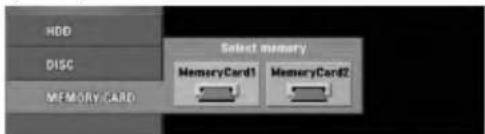
- Vælg [TV(HDD)], [MUSIC] eller [PHOTO] valgmuligheden. Detaljerede oplysninger om valgmulighederne findes på side 17.
Diskrelaterede betingelser
DVD-RAM
DVD-RAM diske kan formateres i DVD-Video optageformat (VR-mode). Denne type disk kan du skrive på igen, og du kan redigere i den.
DVD +R (dobbeltlag)
Dobbeltlags optagelsesteknologi tilbyder to lag til optagelse på en enkelt DVD-disk og giver næsten dobbelt kapacitet på 4,7 GB enkeltlags DVD'ere. Den største og mest værdifulde fordel med dobbeltlags optagelsesteknologi er øget kapacitet. Lagringspladsen bliver næsten fordoblet med dobbeltlags DVD+R medier og gør forbrugerne i stand til at brænde op til 8,5 GB video på en enkelt DVD+R disk.
DVD ±R / DVD ±RW
DVD -R og DVD +R er to forskellige standarder for DVD-drev og diske, der kan optages på. Dette format tillader kun, at oplysninger optages på DVD-disken én gang. DVD +RW og DVD -RW er to standarder for overskrivelige medier, hvilket betyder at DVD-indholdet kan slettes og optages på igen. Enkeltsidede diske kan indeholde 4,38 Gigabytes og dobbeltsidede diske kan indeholde dobbelt så meget.
VCD (video-CD)
En VCD indeholder op til 74 minutter (650 MB disk) eller 80 minutter (700 MB disk) MPEG-1 fuldbevægelse video sammen med kvalitets stereolyd.
MPEG
MPEG er en international standard for video- og audiokomprimering. MPEG-1 bruges til at indkode video til VCD og sørger for multikanal surroundlyds-kodning så som PCM, Dolby Digital, DTS og MPEG audio.
MP3
MP3 er et populært komprimeringsformat, der bruges til digitale audiofiler, der giver en meget høj næsten-CD kvalitet.
WMA
Windows medier audiofil. En slags kodning/afkodning udviklet af Microsoft Corp.
JPEG
Joint Pictures Expert Group. JPEG er et komprimeret filformat, der gør dig i stand til at gemme billeder uden begrænsning i antal farver.
DivX
DivX er navnet på en revolutionerende ny video-codec (koder-dekoder), der er baseret på den nye MPEG-4 komprimeringsstandard for video. Du er i stand til at afspille DivX film ved brug af denne optager.
PBC: Playback Control (kun video-CD)
Afspilningskontrol er mulig for video-CD (VCD) version 2.0 diskformater. Med PBC er du i stand til at samspille med systemet via menuer, søgefunktioner eller andre typiske computerlignende betjeninger. Herudover kan still-billeder i høj opløsning afspilles, hvis de er inkluderet på disken. Video-CD'ere, der ikke er udstyret med PBC (version 1.1) fungerer på samme måde som audio-CD'ere.
En titel er generelt et specielt afsnit af en DVD-disk. Fx kunne hovedfunktionen være titel 1, et dokumentarprogram, der beskriver, hvordan filmen blev lavet, kunne være titel 2 og interviews vedr. rollebesætning kunne være titel 3. Hver titel får et referencenummer, der gør det nemt for dig at finde tilbage til den.
Kapitel (kun DVD video-diske)
Et kapitel er et segment af en titel så som en scene i en film eller ét interview ud af en serie interviews. Hvert kapitel får tildelt et kapitalnummer, der gør dig i stand til at finde det kapitel, du ønsker. Afhængig af disken, så optages kapitlerne muligvis ikke.
Scener (VCD)
På en video-CD med PBC (afspilningskontrol) funktioner opdeles levende billeder og still-billeder i sektioner, der kaldes "scener". Hver scene vises på menuskærmen og tildeles et scenenummer, hvilket gør dig i stand til at finde den scene, du ønsker. En scene består af ét eller flere spor.
Spor
Et bestemt element af audiovisuelle oplysninger så som billedet eller lydsporet for et specifikt sprog (DVD) eller et musikstykke på en video eller en audio-CD. Hvert spor får tildelt et spornummer, der gør dig i stand til at finde det spor, du ønsker. DVD-diske tillader ét spor af en video (med flere vinkler) og adskillige audiospor.
Frontpanel
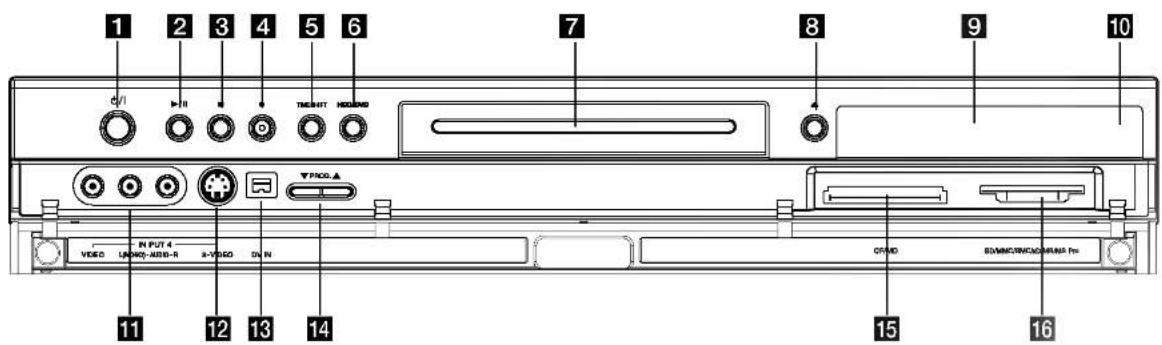
1 Knappen POWER (strøm)
Tænder eller slukker (ON/OFF) for optageren.
Tryk igen for at gå ud af pause-mode.
3 ■ (STOP)
Stopper afspilning eller optagelse.
4 ● (REC)
Starter optagelse. Tryk gentagne gange for at indstille optagetiden.
5 TIDSFORSKYDNING
Aktiverer pause i direkte TV/afspilning (tidsforskydning) for et direkte TV-program.
6 HDD/DVD
Indstil optagerens mode til HDD eller DVD.
7 Diskbakke
Isæt en disk her.
8 OPEN/CLOSE (▲)
Åbner eller lukker diskbakken.
9 Display
Viser optagerens aktuelle status.
T/S: Indikerer tidsforskydnings-mode
REC: Optageren er i gang.
HDD: Optageren er i HDD-mode.
DVD: Optageren er i DVD-mode.
HDD ◀▶ DVD: Optageren eftersynkroniserer (dubbing).
TV: Indikerer, när optageren er i TV-tuner mode.
① : Indikerer, när optageren er i tidsindstillet optagelse, eller när en tidsindstillet optagelse er programmeret.
: Indikerer ur, total afspilningstid, udløbet tid, titelnummer, kapitel-/spornummer, kanal etc.
10 Sensor til fjernbetjening
Peg hen imod denne med optagerens fjernbetjening.
11 INPUT4 (VIDEO IN/AUDIO IN (venstre/højre))
Tilslut audio-/video-udgangen fra en ekstern kilde (audiosystem, TV/skærm, VCR, videokamera osv.).
12 INPUT 4 (S-VIDEO IN)
Tilslut S-video-udgangen fra en ekstern kilde (TV/skærm, VCR, videokamera osv.).
13 DV IN
Tilslut DV-udgangen fra et digitalt videokamera.
14 PROG. (▼/▲)
Scanner op eller ned igennem huskede kanaler.
15 HUKOMMELSESKORT Slot 1
Isæt et hukommelseskort (CF/MD).
16 HUKOMMELSESKORT Slot 2
Isæt et hukommelseskort (SD/MMC/SMC/xD/MS/MS Pro).
Fjernbetjening
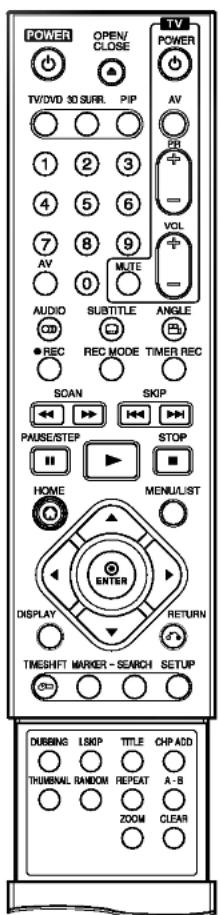
0-9 talknapper: Udvælger nummererede valgmuligheder i en menu.
3D SURR.: Vælger 3D SURROUND under afspilning.
◀ / ▶ / ▲ / ▼ (venstre/højre/op/ned): Vælger en valgmulighed i menuen.
▲ / ▼ (op/ned): Scanner op eller ned igennem huskede kanaler.
A-B: Gentager sekvens.
ANGLE: Udvælger en DVD-kameravinkel, hvis tilgængelig.
AUDIO: Udvælger et audiosprog (DVD) eller en audiokanal (CD).
AV: Ændrer indgangen til brug for optagelse (tuner, AV1-4 eller DV IN).
CHP ADD: Indsætter et kapitelmærke under afspilning/optagelse.
CLEAR (slette): Fjerner et spornummer på programlisten eller et mærke på menuen MARKER SEARCH (søg efter mærke).
DISPLAY (vis): Giver adgang til på-skærmen visning.
DUBBING (eftersynkronisering): Kopierer DVD til HDD (eller HDD til DVD).
ENTER
- Bekræfter menuvalg.
- Viser oplysninger samtidig med at du ser et TV-program.
HOME (start): Giver adgang til eller fjerner menuen HOME.
I.SKIP (øjeblikkelig spring over): Springer 15 sekunder fremad på disken (omkring samme længde som på en typisk TV- reklame).
MARKER (mærke): Sætter mærke ved ethvert punkt under afspilning.
MENU/LIST : Giver adgang til en menu på en DVD-disk. Skifter mellem menuerne Titelliste-Original ogTitelliste-Afspilning.
PAUSE/STEP (II) : Midlertidig pause i afspilning eller optagelse; tryk igen for at gå ud af pause-mode.
PIP: Slår PIP-funktionen til eller fra.
▶ (PLAY): Starter afspilning.
POWER (strøm): Tænder eller slukker (ON/OFF) for optageren.
RANDOM (tilfældigt): Afspiller spor i tilfældig rækkefølge
REC (●): Starter optagelse. Tryk gentagne gange for at indstille optagetiden.
REC MODE: Vælger en optage-mode (HQ, SQ, LQ eller EQ).
REPEAT: Gentag kapitel, spor, titel, alle.
RETURN (○)
- Fjerner menuen.
- Viser menuen af en video-CD med PBC.
SCAN (◀◀ / ▶▶): Søg bagud eller fremad.
SEARCH (søg): Viser menuen Marker Search (søg efter mærke).
SKIP (I◄◄ / ►►I): Gå til næste kapitel eller spor. Går tilbage til begyndelsen af nuværende kapitel eller spor eller går til næste kapitel eller spor.
STOP (■): Stopper afspilning eller optagelse.
SUBTITLE: Vælger et undertekstsprog.
THUMBNAIL: Vælger et miniaturebillede for den nuværende titel og kapitel til brug i den originale menu og i afspilningsmenuen.
TIMER REC: Viser menuen Tidsindstillet optagelse.
TIMESHIFT: Aktiverer pause i direkte TV/afspilning (tidsforskydning) for et direkte TV-program.
TITLE: Viser diskens titelmenu, hvis tilgængelig.
TV/DVD: For at få vist kanaler, der er valgt af optager-tuner eller af TV-tuner.
TV-kontrolknapper
- POWER: Tænder eller slukker for TV'et.
- AV: Vælger TV'ets kilde.
- PR +/-: Vælger TV'ets kanal.
- VOL +/-: Justerer TV'ets lydstyrke.
- MUTE: Slukker (OFF) midlertidigt for lyden til TV'et; tryk igen for at genoprette.
ZOOM: Forstørrer DVD videobillede.
2 AUDIO OUT (venstre/højre)
Tilslut til et TV med audioindgange.
3 VIDEO OUT
Tilslut til et TV med videoindgange.
4 COMPONENT VIDEO OUT/PROGRESSIVE SCAN (Y Pb Pr)
Tilslut til et TV med Y Pb Pr indgange.
5 VIDEO OUTPUT skydeknap
Vælg enten COMPONENT VIDEO OUT eller RGB signalet fra EURO AV1 AUDIO/VIDEO terminalen afhængig af hvordan du tilslutter optageren til TV'et.
6 EURO AV 1 AUDIO/VIDEO
Tilslut til et TV med SCART-jackstik.
7 EURO AV 2 DECODER
Tilslut audio-/video-udgangen fra en ekstern kilde (betalings-TV dekoder, Set Top Box, VCR osv.).
8 OPTICAL (digital audioudgangs-jackstik)
Tilslut til digitalt (optisk) audioudstyr.
9 HDMI Connector (Type A)
HDMI udgang yder højkvalitets interface for digital audio og video.
10 Blæser
Sæt stikket i en stikkontakt.
12 RF. OUT
Sender signalet fra ANTENNEN til dit TV/skærm
13 AUDIO IN 3 (venstre/højre)
Tilslut audioudgangen fra en ekstern kilde (audiosystem, TV/skærm, VCR, videokamera).
14 VIDEO IN 3
Tilslut videoudgangen fra en ekstern kilde (audiosystem, TV/skærm, VCR, videokamera).
15 COAXIAL (digital audioudgangs-jackstik)
Forbindelser til antennen
Fjern antennens kabelstik fra dit TV og sæt det i antennestikkontakten bag på optageren. Sæt den ene ende af antennekablet i TV-stikkontakten på optageren og den anden ende i antennens indgangsstikkontakt på dit TV.
Tilslut RF. OUT jack-stikket på optageren til antennens indgangs-jackstik på TV'et ved brug af det medfølgende 75-ohm koaksialkabel (R). RF. OUT jack-stikket sender signalet igennem fra ANTENNE jack-stikket.
Bagsiden af TV
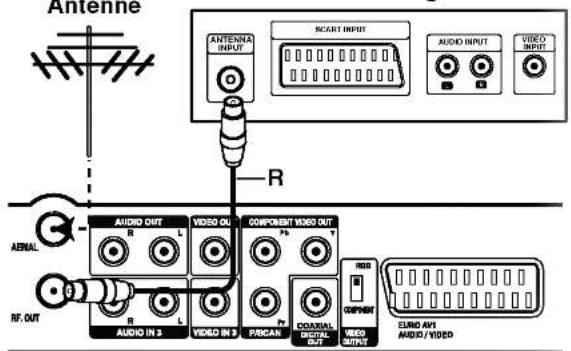
Bagsiden af optageren
Forbindelser til dit TV
- Foretag én af følgende tilslutninger, afhængig af hvad dit eksisterende udstyr er i stand til.
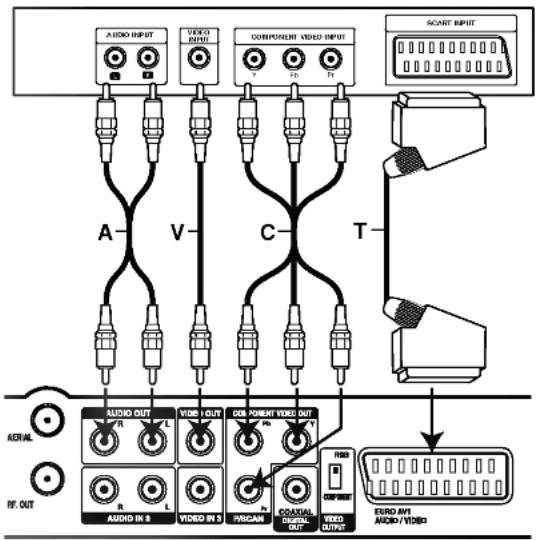
- Når du bruger COMPONENT VIDEO OUT/PROGRESSIVE SCAN jack-stikkene, så skal du indstille VIDEO OUTPUT skydeknappen til COMPONENT. Når du bruger SCART jack-stikket, så skal du indstille VIDEO OUTPUT skydeknappen til RGB.
Tips
- Afhængig af dit TV og andet udstyr, som du ønsker at tilslutte, så er der forskellige måder, hvorpå du kan tilslutte optageren. Brug kun én af de tilslutninger, der beskrives herunder.
- Der henvises til vejledningerne, der fulgte med dit TV, VCR, stereosystem eller andre enheder, der er nødvendige for at foretage de bedste tilslutninger.
⚠️Forsigtig
- Sørg for at optageren er tilsluttet direkte til TV'et. Indstil TV'et til den korrekte video-indgangskanal.
- Tilslut ikke optagerens AUDIO OUT jack-stik til phono in jack-stikket (optagedæk) på dit audiosystem.
- Tilslut ikke din optager via din VCR. Fordi DVD-billedet kan blive forvrænget af kopibeskyttelsessystemet.
Bagsiden af TV
flowchart
graph TD
    A["Audio INPUT"] --> B["A"]
    C["Video OUTPUT"] --> D["V"]
    E["Component/TV OUTPUT"] --> F["C"]
    G["SCART INPUT"] --> H["T"]
    I["Audio OUT"] --> J["AVOID IN 8"]
    K["Video OUT"] --> L["AVOID IN 3"]
    M["Color/Video OUT"] --> N["Coastal Digital Out"]
    O["EURO AVI Audio/VIDEO"] --> P["Output"]
Bagsiden af optageren
SCART-tilslutning
Tilslut EURO AV1 AUDIO/VIDEO scart jack-stikket på optageren til de tilsvarende indgangs-jack-stik på TV'et ved brug af scart-kablet (T).
Videotilslutning
Tilslut VIDEO OUT jack-stikket på optageren til video ind jack-stikket på TV'et ved brug af videokablet (V).
Komponentvideotilslutning
Tilslut COMPONENT VIDEO OUT/PROGRESSIVE SCAN jack-stikkene på optageren til de tilsvarende indgangs-jackstik på TV'et ved brug af et Y Pb Pr kabel (C).
Progressiv skanning-tilslutning
Hvis dit TV er et højdefinitions eller "digital parat" TV, så kan du muligvis drage fordel af optagerens progressive skanningsudgang for den højest mulige videoopløsning. Hvis dit TV ikke accepterer formatet progressiv skanning, så fremkommer billedet forvrænget, hvis du forsøger med progressiv skanning på optageren.
Tilslut COMPONENT VIDEO OUT/ PROGRESSIVE SCAN jack-stikkene på optageren til de tilsvarende indgangs-jack-stik på TV'et ved brug af et Y Pb Pr kabel (C).
Bemærkninger:
- Indstil progressiv til [ON] i indstillingsmenuen for progressivt signal, se side 20.
- Progressiv skanning virker ikke sammen med de analoge videotilslutninger (gult VIDEO OUT jack-stik).
⚠ Forsigtig
Når indstillingen for progressiv skanning udgangssignal er indtastet, vil du kun få vist et billede på et TV eller på en monitor, der er kompatibel med progressiv skanning. Hvis du ved en fejltagelse indstiller progressiv skanning til [ON] (tændt), så skal du genindstille optageren. Først skal du fjerne disken i optageren. Herefter skal du trykke på STOP (■) og holde den nedtrykket i fem sekunder, førend du giver slip på den igen. Video-udgangen vil blive gendannet til standardindstilling, og der vil igen være et billede synligt på et konventionelt analogt TV eller skærm.
Audio (venstre/højre) tilslutning
Tilslut venstre og højre AUDIO OUT jack-stik på optageren til audio venstre og højre IN jack-stik på TV'et ved brug af audiokablerne (A). Tilslut ikke optagerens AUDIO OUT jack-stik til phono in jack-stikket (optagedæk) på dit audiosystem.
HDMI forbindelse
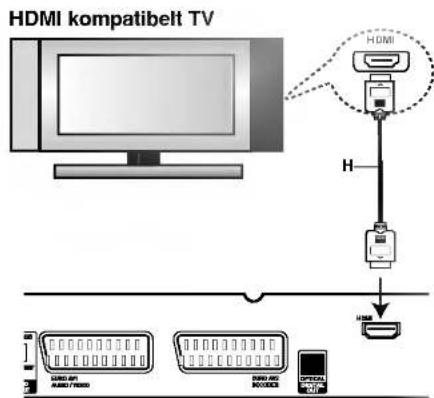
Hvis du har et HDMI TV eller skærm, så kan du tilslutte det til denne optager ved brug af et HDMI-kabel.
- Tilslut HDMI jack-stikket på optageren til HDMI jack-stikket på et HDMI kompatibelt TV eller skærm (H).
- Indstil TV'ets kilde til HDMI (der henvises til TV'ets brugervejledning).
Bemærkninger:
- Når du bruger HDMI-forbindelsen, så bliver audioens sampling-frekvens kun udsendt med 48KHz selv om du vælger [96KHz].
- Denne optager kan ikke udføre intern (2-kanals) dekodning af et DTS lydspor. For at nyde DTS multikanals surround, så skal du tilslutte denne optager til en DTS kompatibel modtager via én af denne optagers digitale audioudgange.
- Der kommer ingen lyd ud fra HDMI-kablet, hvis valgmuligheden [Dolby Digital] eller [MPEG] ikke er indstillet til [PCM] på indstillingsmenuen (se side 21).
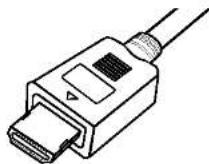
- Pilen på kablets stikkontakt skal vende opad for at være korrekt justeret med kontakten på optageren.
(Type A)
- Hvis der er støj eller linjer på skærmen, så bedes du kontrollere HDMI-kablet.
Tip :
Når du bruger HDMI-forbindelsen, så kan du ændre opløsningen (576i, 576p) for HDMI-udgang ved at indstille valgmuligheden [Progressive Scan] i indstillingsmenuen. (Se side 20)
• Progressiv skanning ON mode: 576p
• Progressiv skanning OFF mode: 576i
- Optageren understøtter ikke 720p og 1080i opløsninger for HDMI:
⚠️ Forsigtig:
Ændring af progressiv skanning-mode, når optageren er tilsluttet til HDMI-konnektoren, kan resultere i fejlfunktioner.
For at løse problemet skal du slukke for optageren og så tænde for den igen.
Bagsiden af optageren
Om HDMI
HDMI (High Definition Multimedia Interface) understøtter både video og audio på en enkel digitalforbindelse til brug sammen med DVD-afspillere, Set-Top Boxes og andre AV-enheder.
HDMI blev udviklet for at give dig teknologierne af HDCP (High Definition Contents Protection). HDCP anvendes til at beskytte digitalt indhold, der sendes og modtages.
HDMI er i stand til at understøtte standard, avanceret eller højdefinitions video plus standard til multikanals surroundlyd audio, HDMI-egenskaber inkluderer ukomprimeret digitalvideo, en båndbredde på op til 5 gigabytes pr. sekund, ét stik (i stedet for adskillige kabler og stik) og kommunikation mellem AV-kilden og AV-enhederne så som DTV'ere.
HDMI, HDMI logoet og High-Definition Multimedia Interface er varemærker eller registrerede varemærker fra HDMI licensing LLC.
Yderligere oplysninger om HDMI
- Når du tilslutter HDMI eller DVI kompatible enheder, så skal du sørge for følgende:
- Forsøg at slukke for HDMI/DVI enheden og optageren.
Herefter skal du tænde for HDMI/DVI enheden og lade den stå tændt i ca. 30 sekunder, og så skal du tænde for denne optager. - Den tilsluttede enheds videoindgang er indstillet korrekt til denne enhed.
- Den tilsluttede enhed er kompatibel med 720 (1440) x 576i eller 720 x 576 progressiv videoindgang.
- Ikke alle HDCP-kompatible DVI-enheder vil fungere sammen med denne optager.
- Det er umuligt at kopibeskytte en DVD titels afspilning i ikke-HDCP enheder.
Forbindelser til en forstærker
Sådan tilslutter du til en forstærker, der er udstyret med to-kanals analog stereo eller Dolby Pro Logic II/ Pro Logic
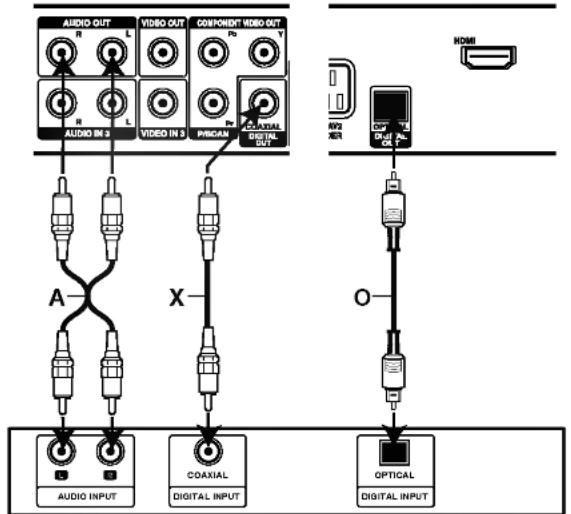
Tilslut venstre og højre AUDIO OUT jack-stik på optageren til audio venstre og højre indgangs-jackstikkene på din forstærker, modtager eller stereosystem ved brug af audiokablerne (A).
Tilslutning til en forstærker, der er udstyret med to-kanals digital stereo (PCM) eller til en audio-/video-modtager, der er udstyret med en multikanal dekoder (Dolby Digital™, MPEG 2 eller DTS)
- Tilslut ét af optagerens DIGITAL AUDIO OUT jackstik (OPTICAL O eller COAXIAL X) til det tilsvarende indgangs-jack-stik på din forstærker. Brug et valgfrit digitalt (optisk O eller koaksial X) audiokabel.
- Du skal aktivere optagerens digitale udgang. (Se "Audioindstillinger" på side 21).
Digital multikanals-lyd
En digital multikanals-forbindelse giver den bedste lydkvalitet. Hertil skal du bruge en multikanals audio/video modtager, der understøtter én eller flere af de audioformater, der understøttes af din optager (MPEG 2, Dolby Digital og DTS). Kontrollér brugervejledningen for modtageren og logoerne foran på modtageren.

Forsigtig:
På grund af DTS licensaftalen, så vil den digitale udgang være i DTS digital ud, når DTS audio strømmen er valgt.
Bemærkninger:
- Hvis audioformatet i den digitale udgang ikke matcher med hvad din modtager kan, så vil modtageren afgive en høj, forvrænget lyd eller slet ingen lyd.
- Du kan kun få en sekskanals digital surroundlyd via digital forbindelse, hvis din modtager er udstyret med en digital multikanals dekoder.
- For at få vist audioformatet på den nuværende DVD i på-skærmen visning skal du trykke på AUDIO.
- Denne optager kan ikke udføre intern (2-kanals) dekodning af et DTS lydspor. For at nyde DTS multikanals surround, så skal du tilslutte denne optager til en DTS kompatibel modtager via én af denne optagers digitale audioudgange.
Bagsiden af optageren
flowchart
graph TD
    A["Audio Input"] --> B["Coaxial"]
    B --> C["Optical"]
    D["Video Input"] --> E["Coaxial"]
    E --> F["Optical"]
    G["Audio In 3"] --> H["Video In 3"]
    H --> I["Component/ Digital Out"]
    I --> J["Output"]
    style A fill:#f9f,stroke:#333
    style B fill:#ccf,stroke:#333
    style C fill:#cfc,stroke:#333
    style D fill:#fcc,stroke:#333
    style E fill:#cff,stroke:#333
    style F fill:#ffc,stroke:#333
    style G fill:#fcc,stroke:#333
    style H fill:#ffc,stroke:#333
    style I fill:#fcc,stroke:#333
    style J fill:#ffc,stroke:#333
Forstærker (modtager)
Fremstillet under licens af Dolby Laboratories.
"Dolby", "Pro Logic" og symbolet dobbelt-D er Dolby Laboratories varemærker.
"DTS" og "DTS Digital Out" er Digital Theater Systems, Inc. varemærker.
Ekstra audio/video (A/V) forbindelser
Du kan se eller optage PAY-TV/Canal Plus programmer, hvis du tilslutter en dekoder (medfølger ikke) til optageren. Tag strømkablet til optageren ud af kontakten, när du tilslutter dekoderen.
For at se eller optage programmer på PAY-TV/Canal Plus, så skal du indstille programmets valgmulighed [Decoder On/Off] til [On] i indstillingsmenuen. Se "programredigering" (side 18).
Tip:
Du behøver ikke at tænde for optageren for at få vist signalerne fra den tilsluttede tuner på dit TV.
Bemærk:
Hvis du tager strømkablet til optageren ud af kontakten, så vil du ikke være i stand til at se signalerne fra den tilsluttede dekoder.
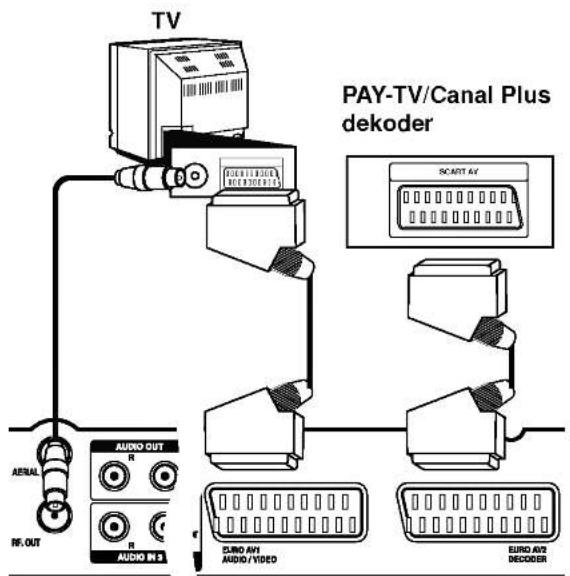
Bagsiden af optageren
Sådan tilslutter du til EURO AV2 DECODER jack-stikket
Tilslut en VCR eller lignende optageenhed til EURO AV2 DECODER jack-stikket på denne optager.
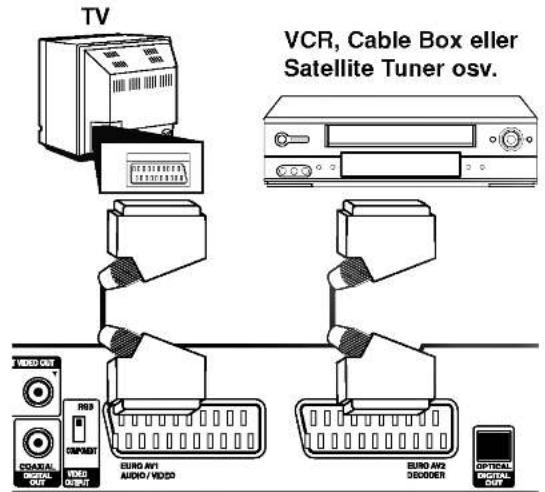
Bagsiden af optageren
Tip:
Du behøver ikke at tænde for optageren for at få vist signalerne fra den tilsluttede tuner på dit TV.
Bemærkninger:
- Billeder, der indeholder kopibeskyttelsessignaler, der forbyder enhver kopiering, kan ikke optages.
- Hvis du sender optagesignaler via VCR, så modtager du muligvis ikke et klart billede på din TV-skærm. Sørg for at tilslutte din VCR til optageren og dit TV i den rækkefølge, der er vist herunder. For at se videobånd skal du se bändene gennem en anden linjeindgang på dit TV.
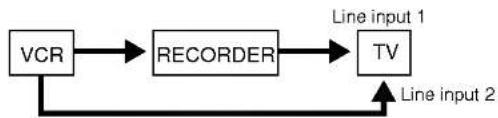
flowchart
graph LR
    A["VCR"] --> B["RECORDER"]
    B --> C["TV"]
    D["Line input 1"] --> C
    E["Line input 2"] --> C
- Når du optager over på en VCR fra denne optager, så skal du ikke skifte indgangskilde til TV ved at trykke på knappen TV/DVD på fjernbetjeningen.
- Hvis du anvender en B Sky B tuner, så skal du sørge for at tilslutte tunerens VCR SCART jack-stik til EURO AV2 DECODER jack-stikket.
- Hvis du tager optagerens strømkabel ud, så vil du ikke være i stand til at se signalerne fra den tilsluttede VCR eller tuner.
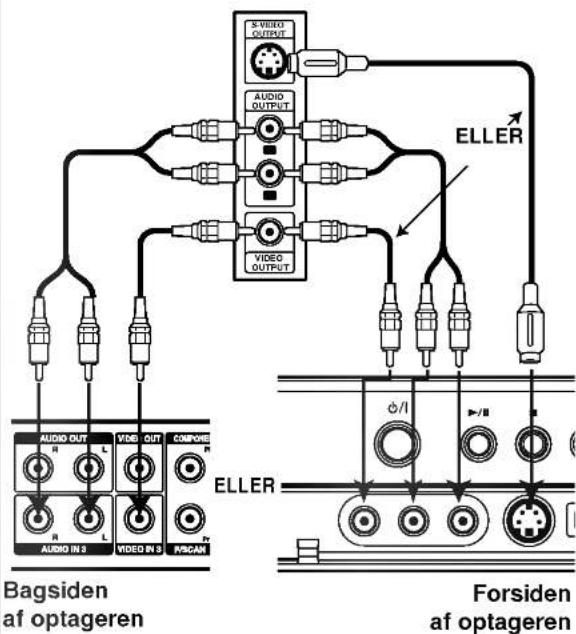
Sådan tilslutter du til INPUT 3 eller INPUT 4 jack-stik
Tilslut optagerens indgangs-jackstik (AV3, AV4) til audio/video ud jack-stikkene på din ekstra komponent ved brug af audio-/videokabler.
Bemærk:
Hvis du bruger S-VIDEO IN jack-stikket på frontpanelet, så er VIDEO IN jack-stikket på frontpanelet ikke tilgængeligt.
Jack-panel på den ekstra komponent (VCR, videokamera osv.).
flowchart
graph TD
    A["Video Output"] --> B["ELER"]
    C["Audio Output"] --> B
    D["Audio In 3"] --> B
    E["Video In 3"] --> B
    F["Compose"] --> B
    G["Audio OUT"] --> H["Bagsiden af optageren"]
    I["Video OUT"] --> H
    J["Video OUTPUT"] --> H
    K["Audio IN 3"] --> L["Forsiden af optageren"]
    M["Audio IN 3"] --> L
    N["Audio IN 3"] --> L
    O["Audio IN 3"] --> L
    P["Audio IN 3"] --> L
    Q["Audio IN 3"] --> L
    R["Audio IN 3"] --> L
    S["Audio IN 3"] --> L
    T["Audio IN 3"] --> L
    U["Audio IN 3"] --> L
    V["Audio IN 3"] --> L
    W["Audio IN 3"] --> L
    X["Audio IN 3"] --> L
    Y["Audio IN 3"] --> L
    Z["Audio IN 3"] --> L
    AA["Audio IN 3"] --> L
    AB["Audio IN 3"] --> L
    AC["Audio IN 3"] --> L
    AD["Audio IN 3"] --> L
    AE["Audio IN 3"] --> L
    AF["Audio IN 3"] --> L
    AG["Audio IN 3"] --> L
    AH["Audio IN 3"] --> L
    AI["Audio IN 3"] --> L
    AJ["Audio IN 3"] --> L
    AK["Audio IN 3"] --> L
    AL["Audio IN 3"] --> L
    AM["Audio IN 3"] --> L
    AN["Audio IN 3"] --> L
    AO["Audio IN 3"] --> L
    AP["Audio IN 3"] --> L
    AQ["Audio IN 3"] --> L
    AR["Audio IN 3"] --> L
    AS["Audio IN 3"] --> L
    AT["Audio IN 3"] --> L
    AU["Audio IN 3"] --> L
    AV["Audio IN 3"] --> L
    AW["Audio IN 3"] --> L
    AX["Audio IN 3"] --> L
    AY["Audio OUT"] --> AZ["Bagsiden af optageren"]
    AZ --> BA["Video OUT"]
    BA --> BB["COMPOSE"]
    BB --> BC["ELLER"]
    BC --> BD["ELLER"]
    BD --> BE["ORSIDE"]
    BE --> BF["ORSIDE"]
    BF --> BG["ORSIDE"]
Sådan tilslutter du et digitalt videokamera
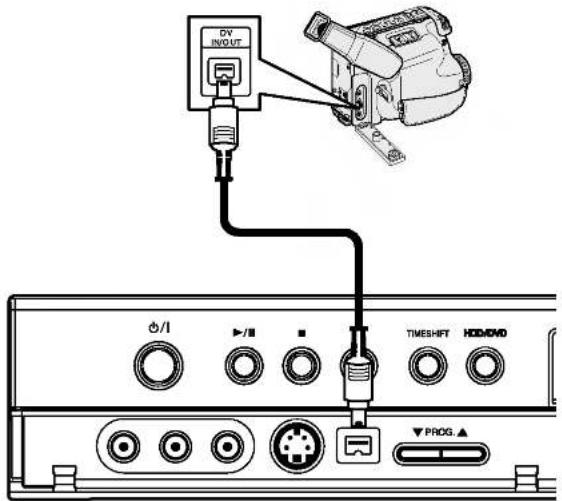
Ved brug af DV IN jack-stikket på frontpanelet er det muligt at tilslutte et DV digitalt videokamera og digitalt overføre DV-bånd til DVD.
Brug et DV-kabel (medfølger ikke) for at tilslutte DV in/out jack-stikket på dit DV videokamera til frontpanelets DV IN jack-stik på denne optager.
Bemærk:
Dette jack-stik er kun for tilslutning til et DV digitalt videokamera. Det er ikke kompatibelt med digitale satellit-tunere eller D-VHS videoenheder.
DV digitalt videokamera
Forsiden af optageren
Sådan bruger du Home Menu (startmenu)
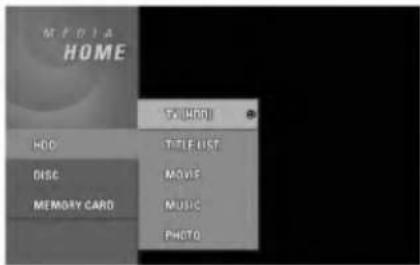
Fra Home Menu skæmbilledet (startmenu) kan du få adgang til alle medier (HDD, DISK, HUKOMMELSESKORT) for afspilning og optagelse på optageren.
-
Tryk på HOME for at få vist menuskærmen Home (start).
-
Brug knapperne ▲ / ▼ og ENTER for at vælge det medie, du ønsker. Der bliver vist valgmuligheder.
-
Brug knapperne ▲ / ▼ og ENTER for at vælge den valgmulighed, du ønsker.
- For at gå ud af menuen HOME skal du trykke på HOME.
• TV (HDD): Returnerer til visning af direkte TV for HDD optagelse.
• TV (DVD): Returnerer til visning af direkte TV for DVD optagelse.
• TITLE LIST (titelliste): Viser menuen Titelliste.
- MOVIE (film): Afspiller filmen på DVD-videoen, video-CD. Eller viser menuen Film.
- MUSIC (musik): Viser menuen Musik (eller audio-CD).
• PHOTO (foto): Viser menuen Foto.
Oprindelige indstillinger
I dette menusystem er der adskillige måder, hvorpå du kan tilpasse de givne indstillinger. De fleste menuer består af tre niveauer for indstilling af valgmulighederne, men nogle kræver større dybde med hensyn til udvalget af indstillinger.
Generel betjening
- Tryk på SETUP (indstilling) og indstillingsmenuen fremkommer.
- Brug ▲ / ▼ for at vælge den ønskede valgmulighed.
- Samtidig med at det ønskede emne er valgt, skal du trykke på ► for at gå til det andet niveau.
- Brug ▲ / ▼ for at vælge den anden ønskede valgmulighed.
-
Tryk på ► for at gå til det tredje niveau.
-
Brug ▲ / ▼ for at vælge den ønskede indstilling og tryk så på ENTER for at bekræfte dit valg. Nogle emner kræver yderligere trin.
- Tryk på SETUP (indstilling) for at gå ud af menuen Indstilling.
Bemærk:
Tryk på ◀ for at gå tilbage til forrige niveau:
Generelle indstillinger
Automatisk programmering
Denne optager er udstyret med en frekvens syntetiseret tuner, der er i stand til at modtage op til 88 TV- kanaler.
Forberedelse:
- Tilslut optageren til den ønskede antennetype som vist i Forbindelser til antennen på side 11.
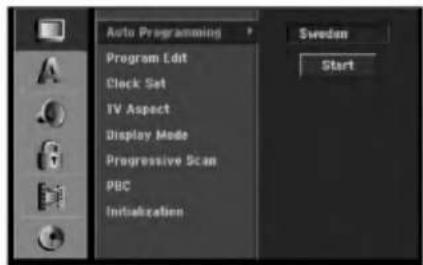
- Vælg valgmuligheden [Auto Programming].
- Tryk på ► for at gå til det tredje niveau. Valgmuligheden [Country] er fremhævet.
- Brug ▲ / ▼ for at vælge et land og tryk så på *. Ikonet [Start] fremhæves. Hvis dit land ikke står på listen, så skal du vælge [Other]
- Tryk på ENTER for at begynde på kanalsøgning Tuneren vil automatisk køre igennem alle tilgængelige kanaler i området og placere dem i tunerens hukommelse.
Bemærk:
Efter at du har tilsluttet din optager for allerførste gang skal du gøre følgende: Hvis du trykker på SETUP (indstilling) for oprindelig indstilling, så kan du kun indstille valgmuligheden [Auto Programming]. Herefter kan du indstille de øvrige valgmuligheder.
Programredigering
Du kan redigere en kanal manuelt (tilføje, slette, navngive, flytte osv.).
- Vælg valgmuligheden [Program Edit] og tryk så på ►.
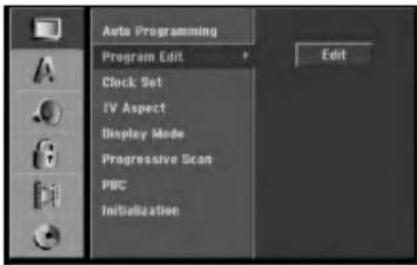
- Tryk på ENTER samtidig med at du har valgt [Edit]. Menuen Programliste vises.
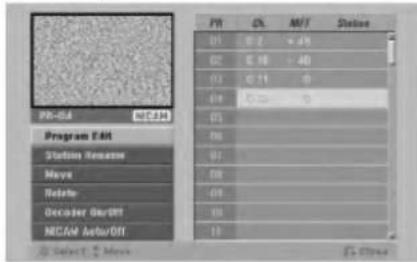
- Brug ▲ / ▼ for at vælge et PR nummer og tryk så på ENTER.
-
Brug ▲ / ▼ for at vælge programvalgmuligheden og tryk så på ENTER.
-
[Program Edit] indstiller kanalen manuelt. Se "Program Edit" til højre herfor.
- [Station Rename] ændrer navnet på stationen. Displayet for indtastning af bogstaverne fremkommer.
For indtastning af bogstaver henvises til side 51.
- [Move] Sorterer programpositionerne på programlisten. Tryk på ▲ / ▼ for at flytte den valgte programposition til en ny placering.
- [Delete] Deaktiverer en programposition, som du ikke har brug for.
- [Decoder On/Off] Indstiller kanalerne til dekoderen. Du har brug for denne indstilling, hvis du skal se eller optage PAY-TV/Canal Plus programmer.
Tryk på ENTER således at [Decoder] fremkommer i displayet. Tryk igen på ENTER for at slukke for indstillingen.
- [NICAM Auto/off] Indstiller kanalerne til NICAM udsendelser. Normalt lyser [NICAM] op i displayet. Hvis lyden i en NICAM udsendelse ikke er klar, så skal du trykke på ENTER, således at [NICAM] forsvinder.
- Tryk gentagne gange på RETURN (♂) for at gå ud af menuen Programliste.
Programredigering
Du kan udføre en søgning for at vælge og lagre TV-kanaler manuelt.
Når du vælger [Program Edit] i trin 4 herover, så vises displayet for indstilling af kanaler.
- Brug ◀ / ▶ for at vælge emnet og tryk på ▲ / ▼ for at ændre indstillingen.
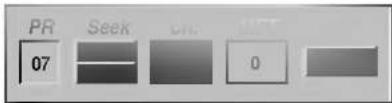
• [PR] indikerer den valgte programposition.
- [Seek] Søger automatisk efter en kanal. Søgningen stopper, när optageren tuner ind på en kanal.
• [Ch.] Ændrer kanalnummeret.
• [MFT] Fintuner kanalen for at få et klarere billede.
- Vælg OK og tryk så på ENTER for at bekræfte indstillingen og gå tilbage til menuen Programliste.
AV1 dekoder
Indstiller EURO AV1 AUDIO/VIDEO jack-stikket til modtagelse af kode de videosignaler.
-
Tryk på ENTER for at vælge [On] eller [Off]
-
Off: Modtager signalerne fra EURO AV1 AUDIO/VIDEO jack-stikket. Normalt bør du vælge dette.
- On: Det kodede videosignal modtaget fra EURO AV1 AUDIO/VIDEO jack-stikket er sendt til EURO AV2 DECODER jack-stikket for dekodning.
Det dekodede signal bliver så modtaget tilbage gennem EURO AV2 DECODER jack-stikket, således at du kan optage eller se PAY-TV/Canal Plus programmer.
I dette tilfælde skal du vælge [AV1] ved at trykke på knappen AV.
Automatisk indstilling af ur
Når automatisk kanalsøgning er færdig, så er det faktiske klokkeslæt og datoen også indstillet automatisk. Hvis klokkeslættet i optagerens display ikke er korrekt, så skal uret indstilles manuelt.
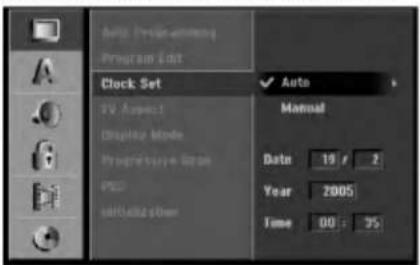
- Vælg valgmuligheden [Clock set] og tryk så på ►.
- Brug ▲ / ▼ for at vælge valgmuligheden [Auto] og tryk så på ENTER.
Bemærk:
Der er tilfælde, hvor TV-stationen ikke sender, eller sender forkerte data og/eller klokkeslætsoplysninger, og hvor optageren indstilles til et forkert klokkeslæt.
Hvis dette sker, anbefaler vi, at du indstiller uret manuelt.
Manuel indstilling af ur
- Vælg valgmuligheden [Clock set] og tryk så på ►.
- Brug ▲ / ▼ for at vælge valgmuligheden [Manual] og tryk så på ENTER.
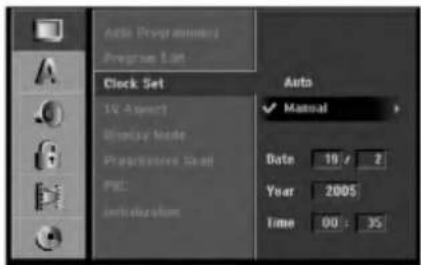
- Indtast de nødvendige oplysninger for dato og klokkeslæt.
◀ / ▶ (venstre/højre): Flytter markøren til forrige eller næste kolonne.
▲ / ▼ (op/ned): AEndrer indstillingen ved den nuværende markørposition.
- Tryk på ENTER for at bekræfte din indstilling og tryk så på SETUP for at gå ud af menuen Indstilling.
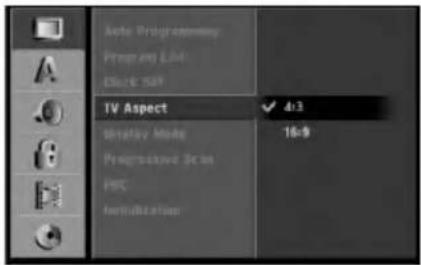
TV-billedforhold
Vælger billedforholdet for det tilsluttede TV (4:3 standard eller bred).
- [4:3] Vælg dette när du tilslutter til et TV med 4:3 skærm. Når du vælger [4:3], så skal du indstille [Display Mode] nedenunder.
• [16:9] Vælg dette när du tilslutter til et TV med bredskærm eller til et TV med funktionen bred-mode.
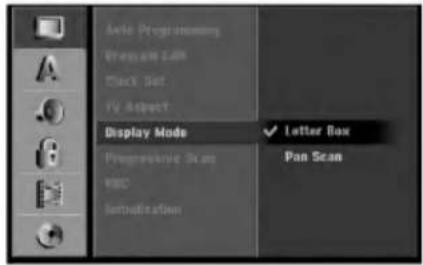
Vælger hvordan et bredt billede skal vises på skærmen, när du har valgt [4:3] i [TV Aspect].
- [Letter Box] Viser et bredbillede med bänd øverst og nederst på skærmen.
- [Pan Scan] Viser automatisk bredbillede på hele skærmen og skærer de sektioner væk, der ikke passer ind.
Progressiv skanning-video yder billeder af højeste kvalitet med mindre flimmer.
Hvis du bruger COMPONENT VIDEO
OUT/PROGRESSIVE SCAN eller HDMI jack-stik for tilslutning til et TV eller en skærm, der er kompatibel med et progressiv skanningssignal, så skal du indstille progressiv skanning til [ON].
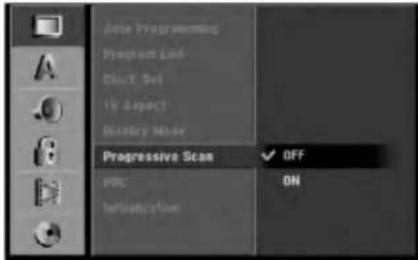
Progressiv skanning vil ikke være deaktiveret i indstillingsmenuen, når VIDEO OUTPUT
skydeknappen på bagpanelet er indstillet til positionen RGB.
Forsigtig
Når indstillingen for progressiv skanning udgangssignal er indtastet, vil du kun få vist et billede på et TV eller på en monitor, der er kompatibel med progressiv skanning. Hvis du ved en fejltagelse indstiller progressiv skanning til [ON] (tændt), så skal du genindstille optageren. Først skal du fjerne disken i optageren. Herefter skal du trykke på STOP (■) og holde den nedtrykket i fem sekunder, førend du giver slip på den igen. Video-udgangen vil blive gendannet til standardindstilling, og der vil igen være et billede synligt på et konventionelt analogt TV eller skærm.
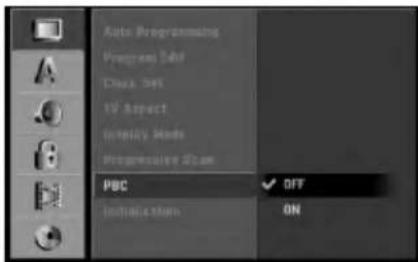
PBC
PBC står for Playback Control (afspilningskontrol) og refererer til specielle menuer og navigationsfunktioner, der er tilgængelige på nogle video-CD'ere.
- [ON] Video-CD'ere afspille i henhold til PBC, hvis tilgængelig.
• [OFF] Video-CD'ere afspilles på samme måde som audio-CD'ere.
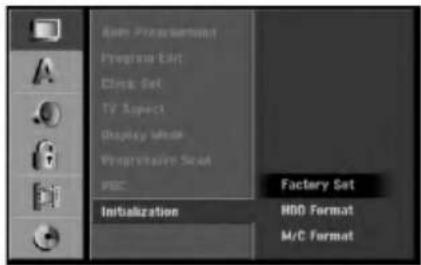
Du kan genindstille optageren til dens originale fabriksindstillinger og initialisere HDD eller hukommelseskortet.
- [Factory Set] Hvis du har behov for det, så kan du genindstille optageren til alle dens fabriksindstillinger. Nogle valgmuligheder kan ikke blive genindstillet. (Rating, adgangskode og områdekode)
- [HDD format] Initialiserer HDD (Hard Disk Drive): alt, der er optaget på HDD, vil blive slettet.
- [M/C format] Initialiserer M/C (Memory Card): alt, der er optaget på hukommelseskortet, vil blive slettet.
- Vælg valgmuligheden [Initialize] og tryk så på ►.
-
Tryk på ▲ / ▼ for at vælge den ønskede valgmulighed og tryk så på ENTER. Bekræftelsesbeskeden bliver vist.
-
Brug ◀ / ▶ for at vælge [Yes] eller [No] og tryk så på ENTER.
Indstilling af sprog
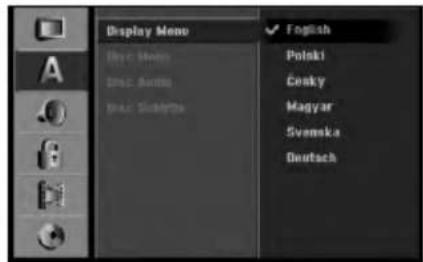
Menuen Display (vis)
Vælg et sprog til menuen Indstilling og på-skærmen visning.
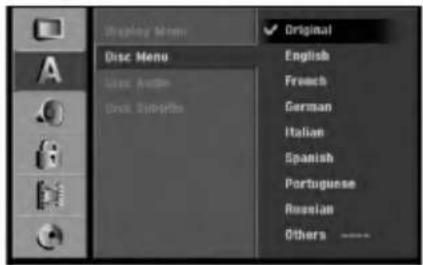
Diskmenu/audio/undertekst
- [Original]Refererer til det originale sprog som disken blev optaget på.
- [Other] For at vælge et andet sprog skal du trykke på talknapperne og så ENTER for at indtaste det tilsvarende 4-cifrede nummer i henhold til sprogkodelisten i henvisningskapitlet (se side 59). Hvis du indtaster den forkerte sprogkode, så skal du trykke på CLEAR.
• Off : Slå undermenu fra.
Indstilling af audio
Hver DVD-disk har et udvalg af audio-udgangsvalgmuligheder.
Indstil optagerens audioudgang i henhold til den type audiosystem, som du bruger.
- [Bitstream]: Vælg "Bitstream" hvis du tilslutter optagerens DIGITAL AUDIO OUT jack-stik til en forstærker eller andet udstyr med en Dolby Digital, DTS eller MPEG dekoder.
- [PCM] (for Dolby Digital/MPEG): Vælges, når det er tilsluttet til en to-kanals digital stereoforstærker. DVD'ere, der er indkodet i Dolby Digital eller MPEG, vil automatisk blive downmixet til to-kanals PCM-audio.
- [Off] (for DTS): Hvis du vælger "Off", så sendes DTS-signalet ikke gennem DIGITAL AUDIO OUT jack-stikket.
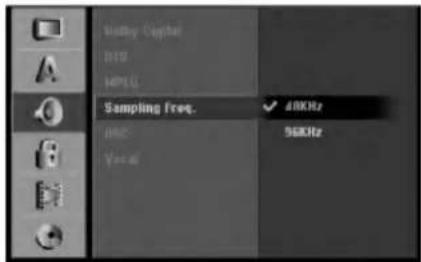
Sampling-frekvens
Hvis din modtager eller forstærker IKKE kan håndtere 96 kHz signaler, så skal du vælge [48 kHz]. Når du har foretaget dette valg, så vil enheden automatisk konvertere alle 96 kHz signaler til 48 kHz, således at dit system kan afkode dem.
Hvis din modtager eller forstærker kan håndtere 96 kHz signaler, så skal du vælge [96 kHz]. Når du har foretaget dette valg, så vil enheden sende alle typer signaler igennem uden nogen yderligere behandling.
DRC (dynamisk områdekontrol)
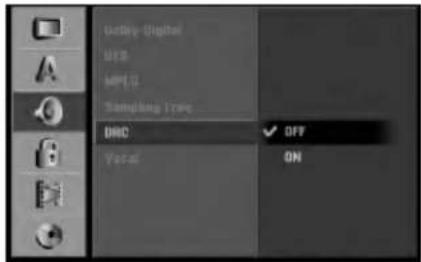
Med DVD-formatet kan du høre et programs lydspor præsenteret på den nøjagtigste og mest realistisk mulige måde takket være digital audioteknologi. Måske ønsker du at komprimere det dynamiske område af audio-udgangen (forskellen mellem de højeste lyde og de roligste). Så ønsker du måske at lytte til en film med højere lyd uden at miste klarheden i lyden. Indstil DRC til [ON] for denne effekt.
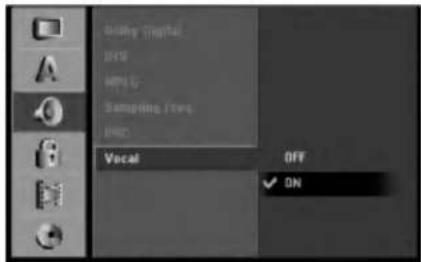
Indstil kun Vokal til [ON], när du afspiller en multikanals karaoke DVD. Karaoke-kanalerne på disken bliver blandet til normal stereolyd.
Låseindstillinger (forældrekontrol)
Rating (egnethed/aldersbegrænsning)
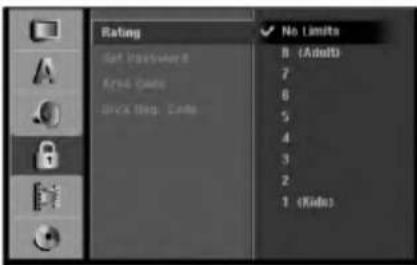
Nogle film indeholder scener, der muligvis ikke er passende for børn at se. Mange af disse disks indeholder oplysninger om forældrekontrol gældende for hele disken eller for visse scener på disken. Film og scener vurderes (rates) fra 1 til 8 afhængig af hvilket område, det er. DVD videodiske reagerer måske/måske ikke på forældrekontrol-indstillingerne, hvis områdekoden for disken er indstillet forkert. Nogle diske tilbyder som et alternativ mere passende scener. Ratings er områdebestemte. Med forældrekontrollen kan du blokere for adgang til scener, der ligger under den rating, du indtastede, og derved kan du forhindre dine børn i at se materiale, som du finder upassende for dem.
-
Vælg valgmuligheden [Rating] og tryk så på ►.
-
For at få adgang til Rating, adgangskode og områdekodefunktioner skal du indtaste den 4-cifrede sikkerhedskode, som du har oprettet. Hvis du endnu ikke har indtastet en sikkerhedskode, så opfordres du til at gøre dette. Indtast en 4-cifret kode og tryk på ENTER. Indtast den igen og tryk på ENTER for at bekræfte den. Hvis du laver en fejl, førend du trykker på ENTER, så skal du trykke på CLEAR (nulstil).
-
Vælg en rating ved brug af knapperne ▲ / ▼.
[1] - [8]: Rating en (1) har de fleste restriktioner, og rating otte (8) er den mindst restriktive.
[No Limit]: Hvis du vælger [No Limit], så er forældrekontrollen ikke aktiveret, og hele disken afspilles.
- Tryk på ENTER for at bekræfte dit valg af rating, og tryk så på SETUP for at gå ud af menuen.
Bemærk:
Hvis du indstiller en rating for optageren, så afspilles alle scener med den samme rating eller lavere. Scener med højere rating afspilles ikke, med mindre en alternativ scene er tilgængelig på disken. Dette alternativ skal have samme rating eller lavere. Hvis der ikke findes et passende alternativ, så stopper afspilningen. Du skal indtaste den 4-cifrede adgangskode eller ændre rating-niveauet, førend du kan afspille disken.
Indtast adgangskode
-
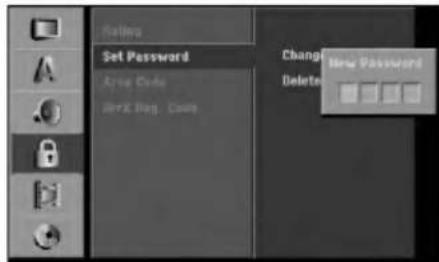
Vælg valgmuligheden [Set Password] og tryk så på ▶.
-
Følg trin 2 som vist i "Rating". For at ændre adgangskode skal du vælge [Change], trykke på ENTER og indtaste den nye 4-cifrede kode. Herefter skal du trykke på ENTER. Indtast den igen for at bekræfte den. For at slette adgangskoden skal du vælge [Delete] og så trykke på ENTER.
Hvis du glemmer din 4-cifrede kode
Hvis du glemmer din adgangskode, så skal du følge proceduren nævnt herunder for at slette den nuværende adgangskode.
-
Tryk på SETUP for at få vist menuen Indstilling.
-
Brug talknapperne til indtastning af det 6-cifrede nummer "210499".
-
Vælg [Yes] og tryk herefter på ENTER. Den 4-cifrede adgangskode er slettet. Indtast en ny kode.
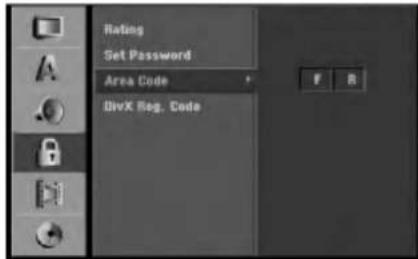
Områdekode
Indtast koden for et område, hvis standarder blev brugt til at rate DVD videodisken baseret på listen (se "Områdekoder", side 59).
-
Vælg valgmuligheden [Area Code] og tryk så på ►.
-
Følg trin 2 som vist i "Rating".
-
Vælg det første bogstav ved brug af tasterne ▲ / ▼.
-
Flyt markøren ved brug af knapperne ▶ og vælg det andet bogstav ved brug af knapperne ▲ / ▼.
-
Tryk på ENTER for at bekræfte dit valg af områdekode, og tryk så på SETUP for at gå ud af menuen.
DivX registreringskode

Vi forsyner dig med registreringskoden til DivX® VOD (Video On Demand), der gør dig i stand til at leje og købe videoer ved brug af DivX® VOD servicen. For yderligere oplysninger kan du besøge adressen www.divx.com/vod.
- Vælg valgmuligheden [DivX Reg. Code] og tryk så på ▶.
- Tryk på ENTER samtidig med at du vælger [View] (få vist), hvorefter registreringskoden vil blive vist.
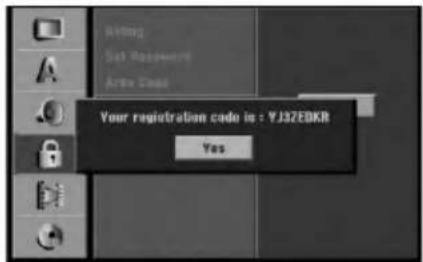
- Brug registreringskoden når du skal købe eller leje videoer fra Divx® VOD servicen på adressen www.divx.com/vod. Følg anvisningerne og download videoen over på en diskette for at afspille den på denne enhed.
Bemærk:
Alle downloadede videoer fra DivX® VOD kan kun afspille på denne enhed.
Indstilling af optagelse
Indstilling af optage-mode
Du kan indstille billedkvaliteten for optagelse: HQ (høj kvalitet), SQ (standard kvalitet), LQ (lav kvalitet), EQ (udvidet kvalitet).
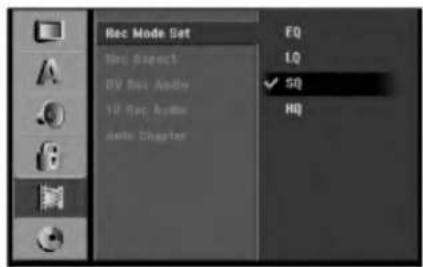
- Vælg valgmuligheden [Rec Mode Set] og tryk så på ▶.
- Brug ▲ / ▼ for at vælge den ønskede optage-mode (HQ, SQ, LQ eller EQ).
- Tryk på ENTER for at bekræfte dit valg, og tryk så på SETUP for at gå ud af menuen.
Optage-billedforhold
Når du optager DVD, så kan du indstille optage-billedforholdet, så det passer til det materiale, du optager (16:9 eller 4:3).
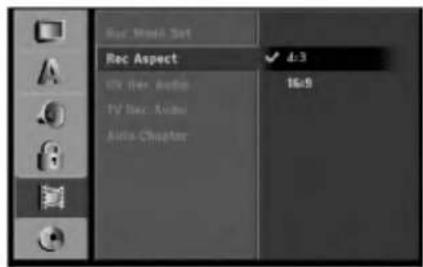
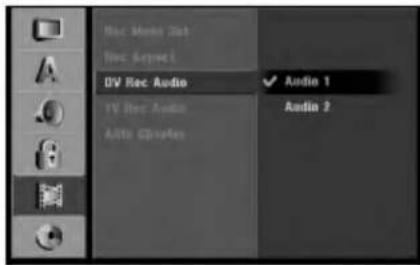
Du skal indstille denne, hvis du har et videokamera, der anvender 32kHz/12-bit lyd tilsluttet til DV IN jackstikket i det forreste panel.
Nogle digitale videokameraer har to stereospor til audio. Ét optages på det tidspunkt, hvor du optager, og det andet er til eftersynkronisering efter optagelse.
På indstillingen Audio 1 anvendes lyden, der blev optaget under optagelsen.
På indstillingen Audio 2 anvendes den eftersynkroniserede lyd.
Under audio TV-optagelse
Når du optager tosproget fra TV'et, så kan du vælge audiokanalen til optagelsen.
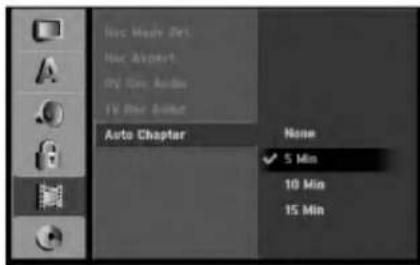
Når du optager i video-mode, så sættes kapitelmærker i specifikke indstillinger. Du kan ændre dette interval til 5 minutter, 10 minutter eller 15 minutter. Hvis du vælger [None], så slukkes der automatisk for alle kapitelmærker med indstillingen [None].
Indstilling af diske
Diskformat
Hvis du indlæser en helt blank disk, vil optageren initialisere disken.
DVD-R: Optageren initialiserer disken til video måde. Optagemåden vil altid være videomåde.
DVD-RW: Optageren initialiserer disken til VR måde.
-
Vælg valgmuligheden [Disc Format] og tryk så på ▶.
-
Tryk på ENTER samtidig med at du har valgt [Start]. Menuen Diskformat vises.

-
Brug ◀ / ► for at vælge den ønskede mode (VR-mode eller video-mode) og tryk så på ENTER. Bekræftelsesbeskeden bliver vist. For DVD+RW'er skal du gå til trin 4.
-
Brug ◀ / ▶ for at vælge [Ok] og tryk så på ENTER. Det tager et par minutter at initialisere disken.
Forsigtig
Hvis du ønsker at ændre diskformatet, så slettes alt, som du har optaget på disken.
Slutbehandling
Slutbehandlingen 'sætter' optagelserne på plads, således at disken kan afspilles på en almindelig DVD-afspiller eller på en computer, der er udstyret med et passende DVD-ROM drev.
Slutbehandling af en video-mode opretter en menuskærm til brug for navigering af disken. Den får du adgang til ved at trykke på MENU/LIST eller TITLE.

Forsigtig
Efter slutbehandling af en DVD-R og DVD+R disk kan du ikke redigere eller optage noget som helst på den disk bortset fra DVD+RW. Du kan dog optage på og redigere i en DVD-RW disk ved at vælge valgmuligheden [Unfinalizee].
-
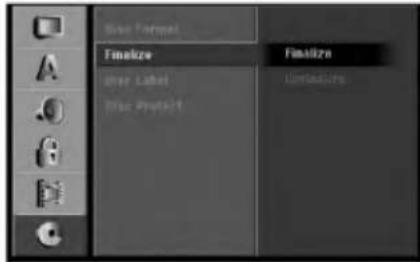
Vælg valgmuligheden [Finalize] og tryk så på ►.
-
Tryk på ENTER samtidig med at du har valgt [Finalize].
Menuen Slutbehandling vises.
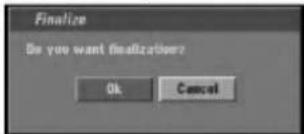
- Vælg [Ok] og tryk herefter på ENTER.
Optageren påbegynder slutbehandling af disken.
Bemaerk:
- Hvor lang tid slutbehandlingen tager afhænger af hvilken type disk, det er, hvor meget der er optaget på disken og antal titler på disken.
- Det kan tage op til 30 minutter at slutbehandle en DVD+R DL disk.
Tips
- Hvis du indlæser en DVD-RW, der allerede er blevet slutbehandlet, så kan du 'nulstille slutbehandlingen' af den ved at vælge 'Unfinalize' fra menuen Slutbehandling. Efter at du har gjort dette, kan du redigere og igen optage på disken.
- Du kan ikke 'nulstille slutbehandlingen' af en DVD-R og en DVD+R disk.
- Hvis valgmuligheden [Disc Protect] er indstillet til [ON], så er slutbehandling ikke tilgængelig. For at slutbehandle, så skal du indstille valgmuligheden [Disc Protect] til [OFF].
Diskmærke
Brug dette, när du skal indtaste et navn på disken. Dette navn vises, när du indlæser disken, og när du får vist på-skærmen diskoplysninger.
- Navnet på disken kan være op til 32 karakterer langt.
- På diske, der er formateret på en anden optager, kan du kun se et begrænset antal karakterer.
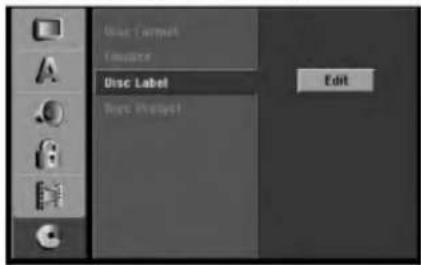
- Vælg valgmuligheden [Disc Label] og tryk så på
- Tryk på ENTER samtidig med at du har valgt [Edit]. Menuen Tastatur vises.
For indtastning af bogstaver henvises til side 51.
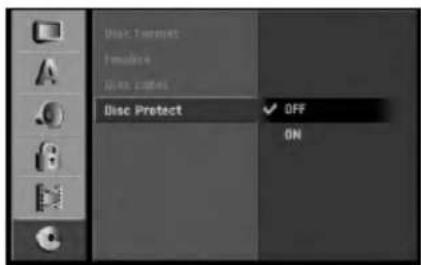
Diskbeskyttelse
Når du optager på en DVD-RAM / DVD+RW / +R disk eller på en VR-mode formateret DVD-RW disk, så skal du indstille den til [ON], så du undgår at komme til at optage, redigere eller slette den indlæste disk ved en fejltagelse. Hvis du har brug for at låse disken op for at redigere i den, så skal du vælge [OFF].
Generel forklaring på på-skærmen visning
Denne vejledning giver grundlæggende instruktioner i betjening af optageren. Nogle DVD'ere kræver speciel betjening eller tillader kun begrænset betjening under afspilning. Når dette opstår, så fremkommer symbolet ∅ på TV-skærmen og indikerer, at optageren ikke tillader denne betjening eller at den ikke er tilgængelig på disken.
Indikerer nuværende dato og klokkeslæt.
Disk-information vist på på-skærmen
Du kan få vist forskellige oplysninger på-skærmen om den disk, der er indlæst.
- Tryk én gang på DISPLAY for at få vist nuværende status.
Eksempel: DVD-RW i VR-mode

- Tryk endnu en gang på DISPLAY for at få vist forskellige afspilningsoplysninger. Emnerne, der vises, varierer afhængig af disktype og afspilningsstatus.
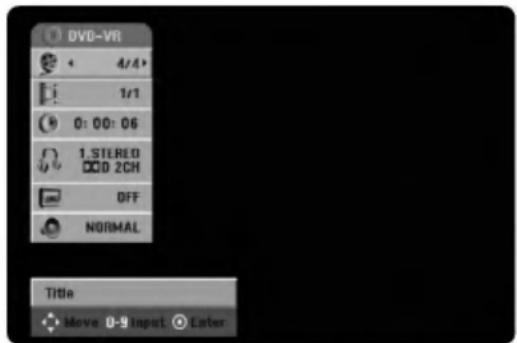
-
Du kan vælge et emne ved at trykke på ▲/▼ og ændre eller vælge indstillingen ved at trykke på ◀/►. For yderligere oplysninger om hvert enkelt menupunkt henvises der til siderne i parentes.
-
[Title]: Nuværende titel (eller spor) antal/total antal titler (eller spor) (side 27)
- [Chapter]: Nuværende kapitel antal/total antal kapitler (side 27)
• [Time]: Udløbet afspilningstid (side 28) - [Audio]: Udvalgt audiosprog (kun DVD VIDEO) eller audiokanal (side 29)
• [Subtitle]: Valgt undertitel (side 30)
• [Angle]: Valgt vinkel/total antal vinkler (side 29)
• [Sound]: Valgt lyd-mode (side 30)
Bemærkninger:
Hvis du ikke har trykket på en knap i 10 sekunder, så forsvinder på-skærmen visningen.
Afspilning
Afspilning af en HDD, DVD, DivX fil eller video-CD
Indstilling af afspilning
- Tænd for TV'et og vælg videoindgangskilden, der er tilsluttet til optageren.
- Audiosystem: Tænd for audio-systemet og vælg indgangskilden, der er tilsluttet til optageren.
- Ilæg den valgte disk i diskbakken med den side, der skal afspilles, nedad.
- Starter afspilning ved anvendelse af menuen HOME (start) (se side 17).
Hvis der vises en menuskærm
Mäske vises der först en menuskærm, efter at du har isat en DVD eller video-CD, som indeholder en menu.
DVD
Brug knapperne ◀ / ▶ / ▲ / ▼ for at vælge den titel/kapitel, du ønsker at se og tryk så på ENTER for at starte afspilningen.
Tryk på TITLE eller MENU/LIST for at gå tilbage til menuskærmen.
VCD
- Brug talknapperne for at vælge det spor, du gerne vil se. Tryk på RETURN (♂) for at gå tilbage til menuskærmen.
- Menu-indstilling og de nøjagtige betjeningsprocedurer for brug af menuen varierer muligvis afhængig af disken. Følg vejledningen på den enkelte menuskærm. I menuen Indstilling kan du også indstille PBC til [OFF]. Se side 20.
- For at stoppe afspilningen skal du trykke på STOP ■. Afhængig af disken så optager enheden det stoppede punkt. "■■" vises kortvarigt på skærmen.
Tryk på ▶ (PLAY) for at genoptage afspilningen (fra scenepunktet). Hvis du igen trykker på STOP (■) eller tager disken ud ("■" vises på skærmen), så vil enheden nulstille det stoppede punkt. Tryk på OPEN/CLOSE (▲) for at fjerne disken. Tryk på OPEN/CLOSE (▲) for at lukke diskbakken eller tryk på POWER (○). Diskbakken lukker automatisk og enheden slukkes.
Bemærkninger:
- Hvis Parental Control (Forældrekontrol) er indstillet, og hvis disken ikke er indenfor rating-indstillingerne (ikke-autoriseret), så skal den 4-cifrede kode indtastes og/eller disken skal autoriseres (se "Rating" på side 22).
- DVD'ere har muligvis en regionskode. Din optager kan ikke afspille diske, der har en anden regionskode end optagerens. Regionskoden for denne optager er 2 (to).
- Med mindre andet er nævnt, så skal du bruge fjernbetjeningen til alle de nævnte funktioner. Nogle af egenskaberne er også tilgængelige i menuen Indstilling.
Flytte til en anden TITEL.

Når en disk har mere end én titel, så kan du gå til en anden titel på følgende måde:
- Tryk to gange på DISPLAY og brug så ▲ / ▼ for at vælge titelikonet. Tryk så på den relevante talknap (0-9) eller på ◀ / ▶ for at vælge et titelnummer.
Flytte til et andet KAPITEL/SPOR

Når en titel på en disk har mere end ét kapitel, eller hvis en disk har mere end ét spor, så kan du gå til et andet kapitel/spor på følgende måde:
- Tryk kortvarigt på SKIP ◀◀◀ eller ▶▶▶ under afspilning for at vælge næste kapitel/spor eller for at gå tilbage til begyndelsen af det aktuelle kapitel/spor.
- Tryk kortvarigt to gange på SKIP ◀◀◀ for at gå tilbage til det foregående kapitel/spor.
- For at gå direkte til ethvert spor under DVD-afspilning skal du trykke to gange på DISPLAY to gange og trykke på ▲ / ▼ for at vælge ikonet for kapitel/spor. Så skal du indtaste kapitel-/spornummer eller bruge ◀ / ▶.

- Tryk på SCAN (◀◀ eller ▶▶) under afspilning.
- Tryk gentagne gange på SCAN (◀◀ eller ▶▶) for at vælge den ønskede hastighed: HDD, DVD ; 5 trin (fremad og bagud) Video-CD; 3 trin (fremad og bagud)
- Tryk på PLAY for at gå ud af SEARCH mode.
Still-billede og ramme-for-ramme afspilning
- Tryk på PAUSE/STEP (Ⅲ) under afspilning. Fremfør billedet ramme-for-ramme ved at trykke gentagne gange på PAUSE/STEP (Ⅱ).
- Tryk på PLAY for at gå ud af stillmotion-mode.
Tip:
Du kan køre billedet frem eller tilbage ramme-for-ramme ved at trykke gentagne gange på ◀ / ▶ under PAUSE mode.
Tilbagekørsel af billedet ramme-for-ramme er ikke tilgængelig for video-CD.
Slowmotion (langsom visning)
| HDD | -RWVR | -RWvideo | RAM | +RW | -R |
| +R | DVD | VCD |
- Tryk på PAUSE/STEP (Ⅲ) under afspilning. DVD-afspilleren vil nu gå over i PAUSE-mode.
- Brug SCAN (◀◀ eller ▶▶) for at vælge den ønskede hastighed. DVD, HDD, 4 trin (fremad og bagud) video-CD, 3 trin (kun fremad)
- Tryk på PLAY (▶) for at gå ud af slowmotion-mode.
Tilfældigt Karaoke DVD VCD
- Tryk på RANDOM under afspilning. Enheden starter automatisk tilfældig afspilning, og "RANDOM" vises på TV-skærmen.
- For at gå tilbage til normal afspilning skal du trykke på RANDOM, indtil "NORMAL" vises på TV-skærmen.
Tip:
Når du trykker på SKIP ▶▶ under tilfældig afspilning, så vælger enheden en anden titel (spor) og genoptager tilfældig afspilning.
Bemærkninger:
- Denne funktion virker kun sammen med DVD Karaoke-diske eller video-CD'ere uden PBC.
- På en video-CD med PBC skal du indstille PBC til [OFF] i menuen Indstilling for at kunne bruge funktionen Tilfældig. Se side 20.
Gentage HDD -RWVR -RWVideo RAM +RW
-R +R DVD VCD
Tryk på REPEAT for at vælge den ønskede gentage-mode.
• [Chapter] gentager det aktuelle kapitel. (kun DVD)
• [Titel] gentager den aktuelle titel. (kun DVD, HDD)
- [All] gentager alle titler/spor på VR-mode DVD-RW, DVD-RAM eller video-CD.
• [Track]: gentager det aktuelle spor. (Kun video-CD)
• [OFF] afspiller ikke gentagne gange.
Bemærk:
På en video-CD med PBC skal du indstille PBC til [OFF] i menuen Indstilling for at kunne bruge gentagefunktionen. Se side 20.
Gentag A-B HDD -RWvr -RWVideo RAM
+RW -R +R DVD VCD
Sådan gentager du en sekvens.
- Tryk på A-B ved dit valgte startpunkt. "A * " vises kortvarigt på TV-skærmen.
- Tryk igen på A-B ved dit valgte slutpunkt. "A B" vises kortvarigt på TV-skærmen, og gentagesekvensen starter.
- Tryk igen på A-B for at annullere.
Bemærk:
Under HDD-afspilning kan du ikke vælge en sekvens på under 5 sekunder.
Tidssøgning HDD -RWvr -RWVideo RAM
+RW -R +R DVD DivX
Sådan begynder du afspilning på et hvilket som helst ønsket tidspunkt på disken:
- Tryk to gange på DISPLAY under afspilning. Tidssøgningsfeltet viser den udløbne afspilningstid.
- Tryk på ▲ / ▼ for at vælge ikonet tidsur, hvorefter "0:00:00" vises.
- Indtast den ønskede starttid i timer, minutter og sekunder fra venstre til højre. Hvis du indtaster de forkerte tal, så tryk på ◀ / ► for at flytte understregningsbjælken (_) til det forkerte tal. Indtast herefter de korrekte tal.
- Tryk på ENTER for at bekræfte. Afspilningen starter fra det valgte tidspunkt.
Zoom HDD -RWVR -RWVideo RAM +RW
-R +R DVD VCD
Funktionen Zoom gør dig i stand til at forstørre videobilledet og at bevæge dig henover det forstørrede billede.
-
Tryk på ZOOM under afspilning eller still-afspilning for at aktivere funktionen Zoom.
Hvert tryk på ZOOM-knappen ændrer TV-skærmen i den viste rækkefølge herunder.
x1 str. → x2 str. → x4 str. → x1 str. (normal størrelse) -
Brug knapperne ◀ / ▶ / ▲ / ▼ for at bevæge dig henover det zoomede billede.
-
For at genoptage normal afspilning skal du trykke på CLEAR eller gentagne gange på ZOOM, indtil det normale billede kommer frem.
Bemærk:
Funktionen zoom virker muligvis ikke på nogle DVD'ere.
Sådan indtaster du et mærke
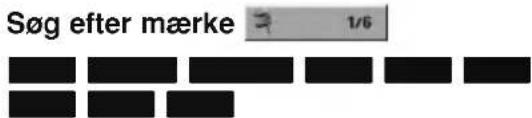
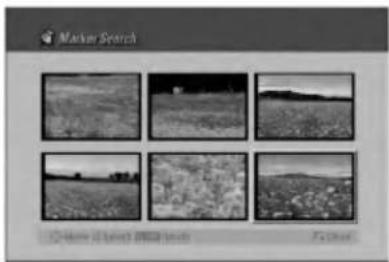
Du kan starte afspilningen fra op til seks huskede punkter. For at indtaste et mærke skal du trykke på MARKER ved det ønskede punkt på disken. Ikonet Marker vises kortvarigt på TV-skærmen. Fortsæt med at indtaste op til seks mærker.
Sådan genfremkalder eller nulstiller du en markeret scene
-
Under afspilning af disken skal du trykke på SEARCH. Menuen Marker Search vises på skærmen.
-
Brug ◀ / ▶ / ▲ / ▼ for at vælge en markeret scene, som du ønsker at genfremkalde eller nulstille.
-
Tryk på ENTER og afspilningen starter fra den markerede scene. Eller tryk på CLEAR og den markerede scene slettes fra menuen Marker Search.
Overblik over indholdet af DVD video-diske: Menuer
DVD'ere indeholder muligvis menuer, der giver dig adgang til specielle funktioner. For at åbne diskmenuen skal du trykke på MENU/LIST. Tryk så på den relevante talknap for at vælge. Eller brug knapperne ◀/►/▲/▼ for at fremhæve dit valg og tryk så på ENTER.
Menuen Titel
-
Tryk på TITLE. Hvis den aktuelle titel har en menu, så vil menuen vises på TV-skærmen. Ellers vil diskmenuen ikke blive vist.
-
Menuen indeholder muligvis valgmuligheder for kameravinkler, talesprog og undertekster samt kapitler til titlen.
Diskmenu

-
Tryk på MENU/LIST. Diskmenuen vises.
-
For at fjerne diskmenuen skal du igen trykke på MENU/LIST.
Kameravinkel

Hvis disken indeholder scener, der er optaget med forskellige kameravinkler, så kan du skifte over til en anden kameravinkel under afspilningen.
- Tryk på ANGLE og tryk så gentagne gange på ◀ / ▶ under afspilning for at vælge en ønsket vinkel Nummeret på den aktuelle vinkel vises på TV- skærmen.
Tip:
Indikatoren for ANGLE blinker på TV-skærmen ved scener, der er optaget i forskellige vinkler for at indikere, at det er muligt at ændre vinkel.
Ændre audio-lydspor

Tryk på AUDIO og tryk så gentagne gange på ◀/▶ under afspilning for at høre et andet audiosprog eller audiolydspor, hvis tilgængelig.
Bemærk:
Nogle diske har både Dolby Digital og DTS lydsporfunktioner. Der er ingen analog audio-udgang, när DTS er valgt. For at lytte til DTS lydsporet skal du tilslutte denne optager til en DTS dekoder via én af de digitale udgange. Se side 14 for detaljer vedrørende tilslutning.
Ændre audiokanal

Tryk på AUDIO og tryk så gentagne gange på ◀ / ▶ under afspilning for at lytte til en anden audiokanal (STEREO, VENSTRE eller H∅JRE). Med DVD-RW diske, der er optaget i VR-mode og HDD, der både har en hoved- og tosproget audiokanal, kan du skifte mellem Hoved (L), Undertekst (R), eller Hoved+undertekst (L+R) ved at trykke på AUDIO.
3D Surround

Denne enhed kan producere en 3D surroundeffekt, der simulerer multikanal audioafspilning fra to konventionelle stereohøjttalere i stedet for fra de fem eller flere højttalere, der normalt kræves for at lytte til multikanal-audio fra et Home Theater System.
-
Tryk på 3D SURR. og tryk så gentagne gange på ◀/▶ under afspilning for at vælge [3D SUR.].
-
For at slukke for 3D surroundeffekten skal du vælge [NORMAL].
Undertitler
Tryk på SUBTITLE og tryk så gentagne gange på
◀ / ▶ under afspilning for at se de forskellige undertekstsprog.
Hvis ∅ fremkommer, så er funktionen ikke tilgængelig på disken.
Sådan finder du placeringer på en disk

Du kan få direkte adgang til ethvert punkt på en video-CD ved brug af denne funktion. Brug kun denne funktion samtidig med at du afspiller en video-CD. Afspilning springer til det specificerede punkt.
-
Tryk på SEARCH under afspilning. Statusbjælken fremkommer på TV-skærmen.
-
Brug ◀ / ▶ for at finde en startposition for afspilning.
-
Tryk på ENTER for at bekræfte den valgte position. Afspilning starter fra den valgte position.
Bemærk:
Denne funktion virker kun, när der ikke er et mærke i hukommelsen.
Denne optager husker brugerindstillingerne for den sidste disk, som du har set. Indstillingerne forbliver i hukommelsen, selv om du fjerner disken fra optageren eller slukker for optageren. Hvis du indlæser en disk, og indstillingerne for denne disk er i hukommelsen, så vil den seneste stopposition automatisk blive genfremkaldt.
Bemærkninger:
- Indstillingerne lagres i hukommelsen til brug på ethvert tidspunkt.
- Denne optager husker ikke indstillingerne på en disk, hvis du slukker for optageren, førend du begynder at afspille den.
PIP (Billede-i-billede)

Med denne funktion kan du få vist de lagrede stationer i et sekundært billede under afspilning.
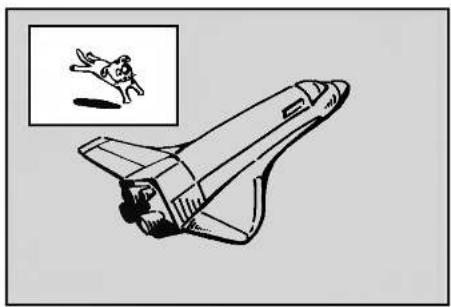
Tryk på PIP for at tænde for det sekundære billede. Tryk igen på denne knap for at slukke for det.
Valg af indgangs-mode for sekundært billede
Tryk på AV for at vælge indgangs-mode for det sekundære billede. Hver gang du trykker på AV, vises hver tilgængelig indgangskilde for det sekundære billede, som vist herunder. Tuner → AV1 → AV2 → AV3 → AV4
Brug ▲ / ▼ for at skifte programmet, hvis det sekundære billedes indgang er indstillet til Tuner. Det valgte programnummer bliver vist på TV-skærmen. Du kan få vist det valgte program ved at trykke på STOP (■).
Positionsskift af sekundært billede
Tryk gentagne gange på ◀ / ▶ indtil den ønskede position er opnået. Det sekundære billede bevæger sig med uret eller mod uret.
Tryk gentagne gange på ZOOM for at forstørre det sekundære billede; forstørrelsesniveauet øges op til tre trin.
Afspilning af en DivX filmfil
Optageren kan afspille DivX filer på HDD, CD-R/RW, DVD-RAM eller DVD±R/RW diske. Førend du afspiller DivX filer bør du læse "Om DivX filmfiler" på side 32.
Bemærk:
Denne optager kan ikke afspille DivX fil(er) i hukommelseskortet.
- Tryk på HOME.
- Vælg et medie, der indeholder DivX fil(er) og tryk så på ENTER.
- Vælg valgmuligheden [MOVIE] og tryk så på ENTER.
Menuen Movie vises på TV-skærmen.
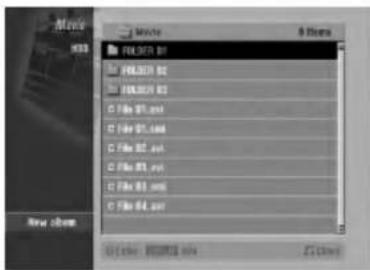
- Tryk på ▲ / ▼ for at vælge en mappe og tryk på ENTER.
Der vises en liste over filer i mappen. Hvis du står i en filliste, og du ønsker at gå tilbage til Mappelisten, så skal du bruge knapperne ▲ / ▼ på fjernbetjeningen for at fremhæve ☐.. og trykke på ENTER. - Hvis du vil se en specifik fil, så tryk på ▲ / ▼ for at fremhæve en fil og tryk på PLAY. Du kan bruge forskellige afspilningsfunktioner. Der henvises til side 27-30.
- Tryk på STOP for at stoppe afspilningen. Menuen Movie fremkommer.
Bemærkning til visning af DivX undertekst
Hvis underteksten ikke vises korrekt under afspilning, så skal du trykke på SUBTITLE og holde den nedtrykket i ca. 3 sekunder og så trykke på ◀ / ► for at vælge en anden sprogkode, indtil underteksten bliver vist korrekt.
Valgmuligheder i menuen Movie
- Tryk på ▲ / ▼ for at vælge en mappe/fil på menuen Movie og tryk så på ENTER. Valgmuligheder i menuen Movie vises.
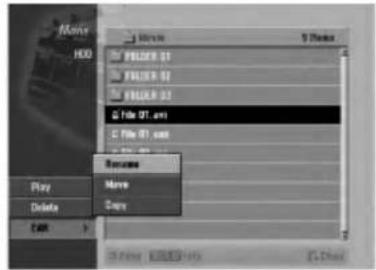
- Tryk på ▲ / ▼ / ◀ / ▶ for at vælge en valgmulighed og tryk på ENTER.
• [Play] Start afspilning af den valgte titel.
- [Open] Åbner mappen og en liste over filer i mappen vises
- [Delete] Sletter filen(erne) eller mappen(erne) fra mediet. (kun HDD)
• [Rename] Redigerer filnavnet. (Kun HDD) (side 38)
• [Move] Flytter filen(erne) til en anden mappe eller et andet medie. (kun HDD) (side 39)
• [Copy] Kopierer filen(erne) til en anden mappe eller et andet medie. (side 39)
Om DivX filmfiler
DivX diskkompatibilitet med denne optager er begrænset som følger:
- Tilgængelig opløsningsstørrelse af DivX filen er under 720x576 (B x H) pixel.
- Denne optager kan ikke afspille DivX fil(er) i hukommelseskortet.
- Filnavnet på DivX undertitlen er begrænset til tegn.
- Det totale antal filer og mapper på disken bør være på mindre end 1999.
- Hvis antallet på skærmrammen er over 29,97 rammer pr. sekund, så kører denne enhed muligvis ikke normalt.
- Hvis video- og audiostrukturen i en optaget fil ikke er sammenflettet, så gå tilbage til menuskærmen.
- Hvis filen er optaget med GMC, så understøtter enheden kun 1-punkt af optageniveauet.
* GMC?
GMC er akronymet for Global Motion Compensation. Det er et kodningsværktøj specificeret i MPEG4 standard. Nogle MPEG4 kodere så som DivX eller Xvid har denne valgmulighed. Der er forskellige niveauer af GMC kodning, og de kaldes normalt for 1-punkt, 2-punkt eller 3-punkt GMC.
Afspillelig DivX fil
".avi", ".divx"
Afspillelig DivX undertekst
“.smi”, “.srt”,
".sub (kun Micro DVD format)",
".txt (kun Micro DVD format)"
- Divx undertekst, bortset fra de nævnte herover, vises ikke på TV-skærmen.
Afspilleligt Codec-format
Afspilleligt audioformat
"AC3", "PCM", "MP2", "MP3", "WMA"
- Sampling-frekvens: indenfor 8 - 48 kHz (MP3), indenfor 32 - 48kHz (WMA)
- Bitrate: indenfor 8 - 320kbps (MP3), 32 - 192kbps (WMA)
Afspille en audio-CD eller MP3/WMA fil
Optageren kan afspille audio-CD'ere og MP3/WMA filer på HDD, hukommelseskort, CD-ROM, DVD-RAM, CD-R/RW eller DVD±R/RW diske. Førend du afspiller MP3/WMA filer bør du læse "Om MP3/WMA audiofiler" på side 34.
- Tryk på HOME.
Menuen HOME vises. - Vælg et medie, der indeholder MP3/WMA eller audiotitel og tryk så på ENTER.
- Vælg valgmuligheden [MUSIC] og tryk så på ENTER.
Menuerne Audio CD eller Music vises på TV-skærmen.
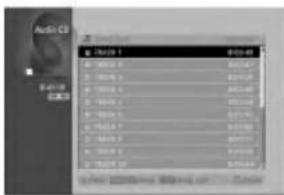
- Brug ▲ / ▼ for at vælge et spor og tryk så på ▶ (PLAY).
Afspilning starter.
Under afspilning vises det aktuelle spors udløbne afspilningstid på det forreste panels display og i menuen. Afspilningen stopper ved slutningen af disken.
Tips:
- Tryk på DISPLAY for at få vist ID3-Tag oplysninger om MP3-filen. Hvis der ikke er ID3-Tag oplysninger så vil beskeden "Not Checked" blive vist. Hvis du vælger en mappe, så får du vist antallet af undermapper og antallet af MP3/WMA filer i mappen. Tryk igen på DISPLAY for at fjerne skærmen med oplysninger.
- Hvis du ønsker at gå til en højere mappe, så skal du bruge ▲ / ▼ for at fremhæve 📄 - og trykke på ENTER.
-
YDu kan også få vist menuen HOME for at vælge et andet medie ved at trykke på RETURN (♂).
-
For at stoppe afspilningen på et hvilket som helst tidspunkt skal du trykke på STOP.
Tip:
Du kan oprette en ny mappe. Vælg valgmuligheden [New Album] i menuen Music-HDD eller Music-Memory Card og så trykke på ENTER. Mappen "NONAME##" oprettes.
Valgmuligheder i menuerne Audio CD og Music
- Tryk på ▲ / ▼ for at vælge en mappe/fil i menuerne Audio CD eller Music og tryk så på ENTER. Menuvalgmulighederne vises.
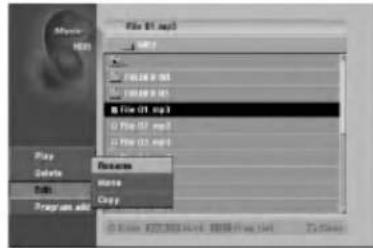
- Tryk på ▲ / ▼ / ◀ / ▶ for at vælge en valgmulighed og tryk på ENTER.
• [Play] Start afspilning af den valgte titel.
- [Open] Åbner mappen og en liste over filer i mappen vises
• [Delete] Sletter filen(erne) fra mediet.
• [Rename] Redigerer filnavnet. (side 38)
• [Move] Flytter filen(erne) til en anden mappe eller et andet medie. (side 39)
• [Copy] Kopierer filen(erne) til en anden mappe eller et andet medie. (side 39)
• [Program Add] Tilføjer sporet(ene) til Programliste. (side 35)
Pause
- Tryk på PAUSE/STEP (III) under afspilning.
- For at gå tilbage til afspilning skal du trykke på ▶ (PLAY) eller igen trykke på PAUSE/STEP (III).
Flytte til et andet spor
- Tryk kortvarigt på SKIP ◀◀◀ eller ▶▶▶ under afspilning for at gå til næste spor eller for at gå tilbage til begyndelsen af det aktuelle spor.
- Tryk kortvarigt to gange på SKIP ◀◀◀ for at gå tilbage til det foregående spor.
- På en audio-CD skal du indtaste spornummeret ved brug af talknapperne (0-9) under afspilning for at gå direkte til et hvilket som helst spor.
Gentage
Audio-CD'ere - Gentage spor/alle/sluk
Tryk på REPEAT for at vælge den ønskede gentage-mode.
- TRACK: gentager det aktuelle spor.
- ALL: gentager alle spor på disken.
- OFF (ingen visning): afspiller ikke gentagne gange.
MP3/WMA - Gentage spor/mappe/sluk
Tryk på REPEAT for at vælge den ønskede gentage-mode.
- TRACK: gentager det aktuelle spor.
- FOLDER: gentager alle spor på den aktuelle mappe.
- OFF (ingen visning): afspiller ikke gentagne gange.
Tilfældigt
- Tryk på RANDOM under afspilning eller i stop-mode. Enheden starter automatisk tilfældig afspilning, og "RANDOM" vises på menuskærmen.
- For at gå tilbage til normal afspilning skal du gentagne gange trykke på RANDOM, indtil "RANDOM" forsvinder fra menuskærmen.
Tip:
Ved at trykke på SKIP ▶▶ under tilfældig afspilning, så vælger enheden et andet spor og genoptager tilfældig afspilning.
3D Surround
Denne enhed kan producere en 3D surroundeffekt, der simulerer multikanal audioafspilning fra to konventionelle stereohøjttalere i stedet for fra de fem eller flere højttalere, der normalt kræves for at lytte til multikanal-audio fra et Home Theater System.
- Tryk på 3D SURR. under afspilning for at vælge [3D SUR.].
- For at slukke for 3D surroundeffekten skal du trykke på 3D SURR., indtil "3D SUR" forsvinder fra menuskærmen.
Skifte audiokanal
Tryk gentagne gange på AUDIO for at lytte til en anden audiokanal (stereo, venstre eller højre).
Søg (kun audio-CD)
- Tryk på SCAN (◀◀ eller ▶▶) under afspilning. Optageren vil nu gå over i SEARCH-mode.
- Tryk gentagne gange på SCAN (◀◀ eller ▶▶) for at vælge den ønskede hastighed (3 trin).
- Tryk på ▶ (PLAY) for at gå ud af SEARCH mode.
Gentag A-B (kun audio-CD)
Sådan gentages en sekvens i et spor:
- Tryk på A-B ved dit valgte startpunkt. Ikonet Repeat og 'A' vises på menuskærmen.
- Tryk igen på A-B ved dit valgte slutpunkt. Ikonet Repeat og 'A' - B' vises på menuskærmen, og gentagesekvensen starter.
- For at gå ud af sekvensen og gå tilbage til normal afspilning skal du igen trykke på A-B. Ikonet Repeat forsvinder fra menuskærmen.
Om MP3/WMA audiofiler
MP3 / WMA filkompatibilitet med denne optager er begrænset som følger:
- Sampling-frekvens: indenfor 8 - 48 kHz (MP3), indenfor 32 - 48kHz (WMA)
- Bitrate: indenfor 8 - 320kbps (MP3), 32 - 192kbps (WMA)
- Enheden kan ikke læse en MP3/WMA fil, der har et andet filtypenavn end ".mp3" / ".wma".
- Det fysiske format på DVD±R/RW bør være "ISO 9660 (UDF Bridge format)".
- Hvis du optager MP3/WMA filer ved brug af software, der ikke kan skabe et filsystem (fx Direct-CD), så er det umuligt at afspille MP3/WMA filer. Vi anbefaler, at du anvender "Easy-CD Creator", som skaber et ISO 9660 filsystem.
- De bør ikke indeholde specialtegn så som / ? * : “ < > I osv.
Denne optager kræver diske og optagelser for at imødegå visse tekniske standarder for at opnå optimal afspilningskvalitet. Allerede optagne DVD'ere er automatisk indstillet til disse standarder. Der er mange forskellige typer diskformater, der kan optages på (inklusive CD-R med MP3 eller WMA filer), og disse kræver visse allerede eksisterende betingelser (se herover) for at sikre kompatibel afspilning.
Kunder bør bemærke, at der kræves tilladelse til at downloade MP3/WMA filer og musik fra internettet. Vores firma har ingen ret til at give en sådan tilladelse. Tilladelse bør altid søges hos copyright owner (indehaveren af ophavsretten).
Programafspilning med audio-CD og MP3/WMA fil
Programafspilning gør dig i stand til at oprette brugerspecifikke afspilningslister af audio-CD eller MP3/WMA spor. Programmer kan indeholde op til 99 audio-CD spor eller 256 MP3/WMA filer.
- Brug ▲ / ▼ for at vælge et spor/fil (eller mappe) på menuerne Audio CD eller Music. Du kan vælge alle filer og mapper i menuen Music ved at trykke på knappen CLEAR. For at annullere disse valg skal du igen trykke på CLEAR.
Vælge multiple filer/spor (mapper)
- Tryk på MARKER.
Der bliver vist en markering på filen/sporet eller mappen. Tryk igen på MARKER for at annullere den markerede fil/spor eller mappe.
-
Brug ▲ / ▼ for at vælge valgmuligheden [Program Add] og tryk så på ENTER.
-
Gentag trin 1-3 for at markere flere spor.
Bemærk:
Hvis du vælger en mappe til Programmeret afspilning, så bliver alle spor/filer i mappen tilføjet på Programlisten.
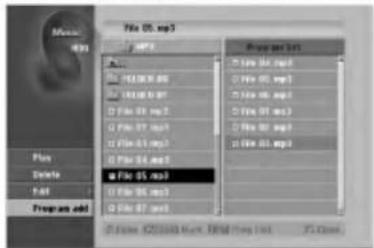
Det programmerede spor, som du sidst valgte, bliver fremhævet på programlisten.
-
Brug ▲ / ▼ for at vælge det spor, du ønsker at afspille.
-
Tryk på ▶ (PLAY) for at starte.
Afspilningen stopper efter afspilning af det sidst programmerede spor i programlisten.
- For at gå ud af Programafspilning og genoptage normal afspilning, så skal du vælge et spor fra listen og trykke på ▶ (PLAY).
Tip:
Du kan få adgang til eller fjerne skærmen Programliste ved at trykke på MENU/LIST.
Valgmuligheder for menuen Programliste
- Tryk på ▲ / ▼ for at vælge et spor/fil på Programliste og tryk så på ENTER. Menuvalgmulighederne vises.
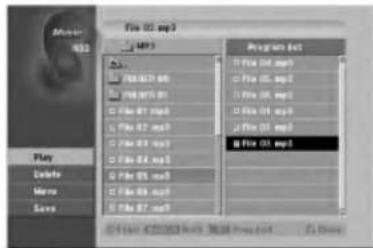
- Brug ▲ / ▼ for at vælge en valgmulighed og tryk så på ENTER for at bekræfte dit valg.
- [Play] Afspilningen starter i den rækkefølge, som du programmerede sporene fra det valgte spor.
- [Delete] Sletter sporet(ene) fra menuen Programliste.
- [Move] Flytter sporet(ene) for at skifte programrækkefølge.
• [Save] Husker programlisten. (kun HDD)
Gentage programmerede spor
Tryk på REPEAT for at vælge den ønskede gentage- mode.
• [TRACK] gentager det aktuelle spor.
-
Vælg det spor, du ønsker skal slettes fra Programlisten. Brug knappen MARKER til at vælge multiple spor.
-
Tryk på ENTER. Menuvalgmulighederne vises
-
Vælg valgmuligheden [Delete] og tryk så på ENTER.
Ændre sporrækkefølge i programlisten
-
Vælg det spor på Programlisten, som du ønsker at flytte. Brug knappen MARKER for at vælge multiple spor.
-
Tryk på ENTER. Menuvalgmulighederne vises
-
Vælg valgmuligheden [Move] og tryk så på ENTER
-
Brug ▲ / ▼ for at flytte den gule bjælke til den ønskede placering og tryk så på ENTER.
Gem din Programliste (kun HDD)
Denne optager husker brugerprogramlisten, som du har programmeret.
-
Vælg et spor fra Programlisten. Menuvalgmulighederne vises.
-
Vælg valgmuligheden [Save] og tryk så på ENTER Programlisten bliver gemt i HDD'erne. PROGRAMmappe.
Få vist en JPEG fil
Optageren kan afspille JPEG-filer på CD-R/RW, DVD±R/RW, DVD-RAM, HDD eller hukommelseskort. Førend du afspiller JPEG-optagelser bør du læse "Om JPEG billedfiler" på side 37.
- Tryk på HOME.
Menuen HOME vises. - Vælg et medie, der indeholder JPEG filer og tryk så på ENTER.
- Vælg valgmuligheden [PHOTO] og tryk så på ENTER.
Menuen Photo vises på TV-skærmen.
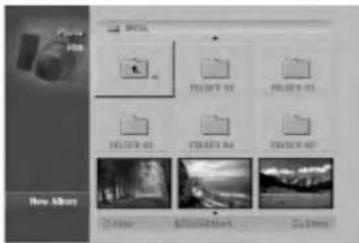
-
Brug ◀/▶/▲/▼ for at vælge en mappe og tryk så på ENTER. Menuvalgmulighederne vises i venstre side i menuen.
-
Vælg valgmuligheden [Open] og tryk så på ENTER. En liste over filer i den valgte mappe vises.
-
Brug ◀/▶/▲/▼ for at vælge en mappe og tryk så på ENTER. Menuvalgmulighederne vises i venstre side i menuen.
Tip:
- Hvis du ønsker at gå til en højere mappe, så skal du bruge ▲ / ▼ for at fremhæve ■ - og trykke på ENTER.
-
Du kan også få vist menuen HOME for at vælge et andet medie ved at trykke på RETURN (♂).
-
Brug ▲ / ▼ for at vælge [Full Screen] og tryk så på ENTER. Det valgte billede vises i fuld skærm.
-
For at stoppe visningen på et hvilket som helst tidspunkt skal du trykke på STOP. Menuen Photo vises.
- Tryk på ▲ / ▼ for at vælge en fil på Programlisten og tryk så på ENTER. Menuvalgmulighederne vises. Du kan vælge alle filer og mapper på menuen ved at trykke på knappen CLEAR. For at annullere disse valg skal du igen trykke på CLEAR.
Vælge multiple filer (mapper)
-
Tryk på MARKER. Der bliver vist en markering på filen eller mappen. Tryk igen på MARKER for at annullere den markerede fil eller mappe.
-
Gentag trin 1 for at markere flere filer (mapper).
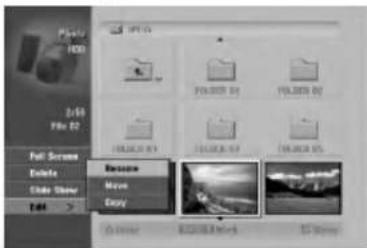
-
Brug ▲ / ▼ for at vælge en valgmulighed og tryk så på ENTER for at bekræfte dit valg.
-
[Open] Åbner mappen og en liste over filer i mappen vises
• [Full Screen] Viser den valgte fil som fuld skærm. - [Delete] Sletter den valgte fil fra mediet. (kun HDD og hukommelseskort)
• [Slide Show] Viser menuen Slide Show (diasshow). - [Rename] Redigerer filnavnet. (side 38) (kun HDD og hukommelseskort)
- [Move] Flytter filen(erne) til en anden mappe (album) eller et andet medie. (side 39) (kun HDD og hukommelseskort)
• [Copy] Kopierer filen(erne) til en anden mappe eller et andet medie. (side 39)
Tip:
Du kan oprette en ny mappe i HDD eller hukommelseskort. Vælg valgmuligheden [New Album] og tryk så på ENTER. Mappen "NONAME###" oprettes.
Spring over billeder
Samtidig med at du får vist et billede skal du trykke én gang på SKIP (I◄◄ eller ►►I) for at gå frem til den næste fil eller gå tilbage til den foregående fil.
Rotér billeder
Brug ▲ / ▼ samtidig med at du får vist et billede for at vende billedet med uret eller mod uret.
Få vist diasshows
-
Vælg valgmuligheden [Slide Show] på menuen Photo (Der henvises til "Foto menuvalgmuligheder" på side 36).
-
Tryk på ENTER. Menuen Slide Show vises.
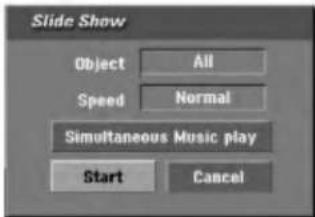
- [Selected] Få vist diasshow kun med udvalgte filer. Brug knappen MARKER til at vælge multiple filer. - [All] Få vist diasshow med alle filer.
[Speed] valgmulighed: Indstiller hastigheden på diasshowet til [Slow], [Normal] eller [Fast] (langsom/normal/hurtig).
-
Vælg valgmuligheden [Start] og tryk så på ENTER for at starte diasshowet.
-
Tryk på STOP for at stoppe diasshowet og gå tilbage til menuen Photo.
Pause i diasshow
-
Tryk på PAUSE/STEP (III) for at holde pause i diasshowet.
-
Når du ønsker at fortsætte med diasshowet, skal du trykke på ▶ (PLAY).
Lytte til musik samtidig med at du ser diasshow
Du kan få vist fotofiler, samtidig med at du lytter til MP3/WMA musikfiler, der er optaget på HDD.
-
Vælg valgmuligheden [Slide Show] på menuen Photo (Der henvises til "Foto menuvalgmuligheder" på side 36).
-
Tryk på ENTER. Menuen Slide Show vises.
-
Vælg valgmuligheden [Simultaneous Music play] på menuen Diasshow
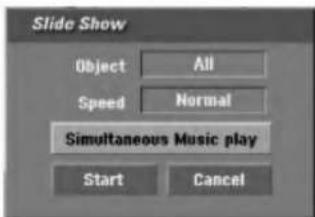
-
Tryk på ENTER. Menuen Simultaneous Music play vises.
-
Tryk på MARKER for at vælge multiple filer.
-
Vælg valgmuligheden [Select All] for at vælge alle spor og tryk så på ENTER.
- Vælg valgmuligheden [Deselect All] for at fravælge alle valgte spor og tryk så på ENTER.
-
Vælg valgmuligheden [Cancel] for at gå ud af denne menu og tryk så på ENTER.
-
Brug ◀ / ▶ / ▲ / ▼ for at fremhæve valgmuligheden [Start] og tryk så på ENTER.
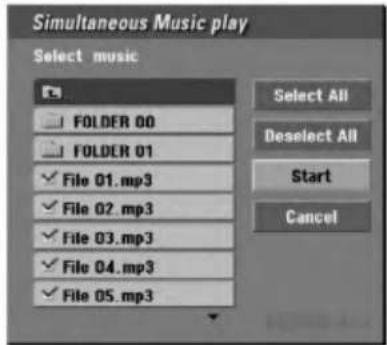
JPEG diskkompatibilitet med denne optager er begrænset som følger:
- Afhængig af størrelse og antal JPEG filer så kan det tage lang tid for optageren at læse filerne. Hvis du ikke ser en på-skærmen visning efter adskillige minutter, så er nogle af filerne muligvis for store - reducér opløsningen på JPEG filerne til mindre end 4M pixel.
- Det totale antal filer og mapper på disken bør være på mindre end 1999.
- Nogle diske er muligvis ikke-kompatible på grund af et andet optageformat eller diskens forhold.
- Sørg for at alle de valgte filer har ".jpg" filtypenavnet, när du kopierer over på CD-opsætningen.
- Hvis filerne har ".jpe" eller ".jpeg" filtypenavne, så bedes du omdøbe dem til en ".jpg" fil.
- Denne optager vil ikke være i stand til at læse filnavne uden ".jpg" filtypenavnet. Også selv om filerne vises som JPEG billedfiler i Windows Explorer.
- Progressiv og databevarende komprimering af JPEG billedfiler understøttes ikke.
Redigere en MP3/WMA, JPEG, DivX fil
Disse beskrivelser går eksempelvis på MP3 filbetjening; andre typer filer betjenes på samme vis.
Bemærkninger:
- MP3/WMA og DivX filer på disken eller HDD kan ikke kopieres eller flyttes til hukommelseskort.
- DivX filen(erne) på hukommelseskortet er ikke tilgængelige.
Sådan sletter du en fil(er)/mappe(r) fra HDD eller hukommelseskort
Du kan slette MP3/WMA, JPEG eller DivX fil(er)/mappe(r) på HDD eller hukommelseskortet.
- Vælg en fil i menuen, som du ønsker at slette. Du kan vælge alle filer og mapper på menuen ved at trykke på knappen CLEAR. For at annullere disse valg skal du igen trykke på CLEAR.
Vælge multiple filer (mapper)
-
Tryk på MARKER. Der bliver vist en markering på filen eller mappen. Tryk igen på MARKER for at annullere den markerede fil eller mappe.
-
Gentag trin 1 for at markere flere filer (mapper).
-
Tryk på ENTER.
Menuvalgmulighederne vises i menuen.
![Music File 01.mp3 File File1.00 File2.00 File01.mp3 File02.mp3 File03.mp3 File04.mp3 File05.mp3 File06.mp3 File07.mp3 Play Delete Fill Programs add Private: [ ] [ ] [ ] [ ] [ ] [ ] [ ] [ ] [ ] [ ] [ ] [ ] [ ] [ ] [ ] [ ] [ ] [ ] [ ] [ ] [ ] [ ] [ ] [ ] [ ] [ ] [ ] [ ] [ ] [ ] [ ] [ ] [ ] [ ] [ ] [ ] [ ] [ ] [ ] [ ] [ ] [ ] [ ] [ ] [ ] [ ] [ ] [ ] [ ] [ ] [ ] File 01.mp3 File 02.mp3 File 03.mp3 File 04.mp3 File 05.mp3 File 06.mp3 File 07.mp3](/content/2026/05/1010873/images/b351b8c88f87239cab8296b0b8e01de5445e0ad5ed7e1384b17b70657307c326.jpg)
- Vælg valgmuligheden [Delete] og tryk så på ENTER.
Den valgte fil(er) slettes fra HDD eller hukommelseskortet.
Sådan navngiver du en fil på HDD eller hukommelseskortet
Du kan navngive MP3/WMA filer på HDD eller hukommelseskortet uafhængigt af hinanden. Navne kan være op til 32 karakterer lange.
- Vælg en fil i menuen, som du ønsker at omdøbe.
- Tryk på ENTER. Menuvalgmulighederne vises i menuen.
- Vælg valgmuligheden [Edit] og tryk så på ENTER. Der bliver vist redigeringsvalgmuligheder.
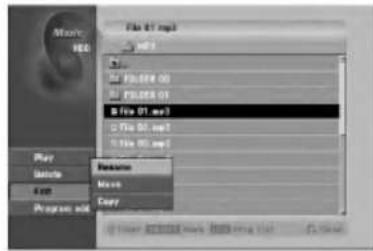
- Vælg valgmuligheden [Rename] og tryk så på ENTER. Menuen Keyboard vises. For indtastning af bogstaver henvises til side 51.
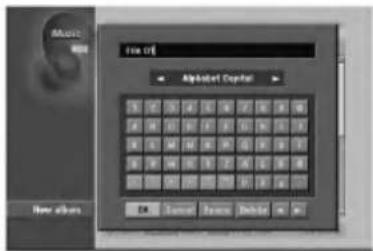
Kopiere en fil(er) til et andet medie eller mappe
Du kan kopiere en fil(er)/mappe(r) til et andet medie eller mappe.
- Vælg en fil i menuen, som du ønsker at kopiere. Du kan vælge alle filer og mapper på menuen ved at trykke på knappen CLEAR. For at annullere disse valg skal du igen trykke på CLEAR.
Vælge multiple filer (mapper)
- Tryk på MARKER.
Der bliver vist en markering på filen eller mappen.
Tryk igen på MARKER for at annullere den markerede fil eller mappe.
-
Vælg valgmuligheden [Edit] og tryk så på ENTER. Der bliver vist redigeringsvalgmuligheder.
-
Vælg valgmuligheden [Copy] og tryk så på ENTER.
Menuen Kopiér vises.
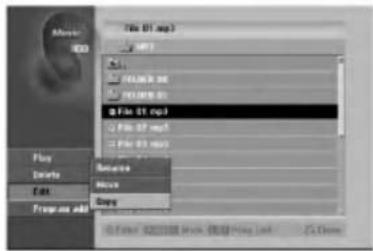
-
Du kan vælge at kopiere et album (mappe).
-
Efter at du har valgt et medie skal du trykke på ENTER. Listen album (mappe) vises.
-
Vælg en mappe. Du kan også oprette et nyt album (mappe). Vælg valgmuligheden [New Album] i menuen Copy og tryk så på ENTER. Mappen "NONAME###" oprettes.
-
Vælg valgmuligheden [Copy] og tryk så på ENTER for at starte kopieringen.
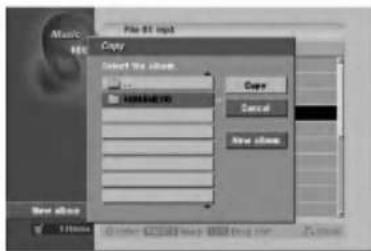
Du kan flytte en fil(er)/mappe(r) til et andet medie eller mappe. Efter at du har flyttet dem, så slettes fil(erne)/mappe(erne) fra den aktuelle placering.
-
Følg trin 1-3 som vist til venstre.
-
Tryk på ENTER. Disse valgmuligheder vises i venstre side i menuen.
-
Vælg valgmuligheden [Move] og tryk så på ENTER. Menuen Move fremkommer.
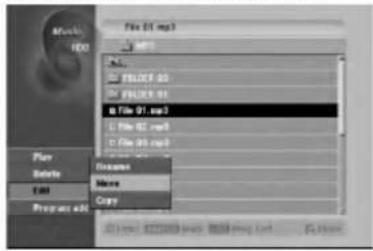
-
Du kan vælge et album (mappe), som skal flyttes.
-
Efter at du har valgt et medie, skal du trykke på ENTER. Listen album (mappe) vises.
-
Vælg en mappe. Du kan også oprette et nyt album (mappe). Vælg valgmuligheden [New Album] i menuen Move og tryk så på ENTER. Mappen "NONAME##" oprettes.
-
Vælg valgmuligheden [Move] og tryk så på ENTER for at starte flytningen.
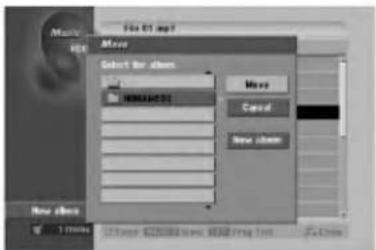
- Denne optager kan ikke optage på CD-R eller CD-RW diske.
- Vort firma tager intet ansvar for optagefejl grundet strømsvigt, defekte diske eller beskadigelse af optageren.
- Fingeraftryk og små ridser på en disk kan påvirke afspilningen og/eller optagefunktionen. Du bedes passe omhyggeligt på dine diske.
Disktyper og optageformater, modes og indstillinger
Denne optager kan afspille fem forskellige typer DVD diske: allerede optagne DVD-videodiske, DVD-RW, DVD-R, DVD-RAM, DVD+RW og DVD+R diske. Diskformatet for DVD-R, DVD+R, DVD+RW diske er altid "Videoformat"—det samme som allerede optagne DVD-videodiske. Dette betyder, at du kan afspille en DVD-R, DVD+R eller DVD+RW på en almindelig DVD-afspiller, når de er blevet slutbehandlet. DVD-RAM diskformatet er Video Recording (VR) format. Som standard er DVD-RW diskformatet et Video Recording (VR) format, selv om du kan ændre dette til et videoformat, om nødvendigt. (Reinitialisering af disken sletter indholdet på disken). Optage-mode er tæt relateret til diskens format. Hvis diskformatet er formatet videooptagelse, så er optage-mode VR-mode; hvis diskformatet er video-mode, så er optage-mode video-mode (bortset fra DVD-video, som der ikke kan optages på og derfor ikke har en optage-mode). Indstillingerne for optagelse er inde i optage-mode (som er faste for hele disken). Disse kan ændres efter ønske for hver optagelse og bestemmer billedkvaliteten og hvor meget plads, optagelsen vil tage på disken.
Om HDD-optagelse
At optage på det interne harddiskdrev (HDD) er grundlæggende lige som at optage på en VR-mode DVD-RW disk. Alle valgmuligheder er til stede for kvalitetsoptagelser, inklusive manuel mode, og du kan selvfølgelig optage, slette og optage igen lige så mange gange, som du ønsker det. Harddiskdrevets kapacitet betyder, at du kan lagre mange timers videooptagelser på det, selv i de højere kvalitetsoptagelses-modes. For at hjælpe dig med at organisere indholdet, så er HDD opdelt i ti genrer. Du kan navngive og bruge disse genrer, lige som du ønsker det—fx kan du have en genre for film og en anden for TV-shows samt en for optagelser med videokamera.
Bemærk:
- Det maksimale antal titler, der kan optages på HDD er 255.
- Hvis du bruger HDD, så har du mulighed for at optage maksimalt 12 timer uafbrudt.
Bemærkninger til optagelse
- De viste optagelsestidspunkter er ikke nøjagtige, fordi optageren bruger variabel Bitrate videokomprimering. Dette betyder, at den nøjagtige optagelsestid afhænger af det materiale, der optages.
- Når du optager en TV-udsendelse, så er optagetiden måske kortere, hvis der er dårlig modtagelse eller hvis billedet indeholder interferens.
- Hvis du kun optager still-billeder eller audio, så er optagetiden måske længere.
- De viste tidspunkter for optagelse og resterende tid udgør måske ikke altid den nøjagtige længde på disken.
- Den tilgængelige optagetid bliver muligvis kortere, hvis du redigerer en disk rigtig meget.
- Hvis du bruger en DVD-RW disk, så skal du sørge for at ændre optageformatet (video-mode eller VR-mode), førend du optager noget som helst på disken. Se side 24 (diskformat) hvordan du gør dette.
- Når du bruger en DVD-R eller DVD+R disk, så kan du fortsætte med at optage, indtil disken er fuld, eller indtil du slutbehandler disken. Førend du starter på en optagelse, bør du kontrollere hvor meget optagetid, der er tilbage på disken.
- Når du bruger en DVD-RW disk i video-mode, så vil den tilgængelige optagetid kun øges, hvis du sletter den sidste titel, der er optaget på disken.
- Valgmuligheden Slet titel i menuen Titelliste (original) skjuler blot titlen, den sletter faktisk ikke titlen fra disken og øger den tilgængelige optagetid (bortset fra den sidst optagne titel på en DVD-RW disk i video-mode).
- Du kan overskrive optagelser ved brug af DVD+RW diske.
- Når du bruger en DVD+R/RW, så vil optageren udføre funktionen Menu-udførelse for at opdatere den nye titel og redigering, när disken fjernes fra optageren. Så du skal fjerne disken, efter at du har valgt DISC-mode som optagerens betjenings-mode.
Der er fire forudindstillede kvalitets-modes for optagelse:
- HQ – Højeste kvalitetsindstilling - giver ca. 1 times 20 minutter optagetid på en DVD (4,7GB).
- SQ – Standardkvalitet - tilstrækkeligt til de fleste applikationer - giver ca. 2 timers optagetid på en DVD (4,7GB).
- LQ – En smule lavere videokvalitet - giver ca. 4 timers optagetid på en DVD disk (4,7GB).
- EQ – Laveste videokvalitet - giver ca. 6 timers optagetid på en DVD (4,7GB). Du ser muligvis et fragmenteret billede under afspilning af indhold, der er optaget i EQ-mode.
Tidsforskydning

Gå ikke glip af en scene frå en direkte udsendelse. Hvis telefonen ringer, mens du ser en direkte udsendelse med dit favoritprogram, så skal du blot trykke på "TIMESHIFT" og "PAUSE", førend du tager telefonen. Tidsforskydnings-funktionen aktiveres, og udsendelsen optages, så du kan se den på et senere tidspunkt. Efter telefonopringningen eller forstyrrelsen af udsendelsen skal du trykke på "PLAY" eller "SCAN" for at se programmet. Tryk på "STOP" for at gå tilbage til den direkte udsendelse.
Statusbjælken fremkommer på skærmen som vist herunder. Statusbjælken skifter til tidsforskydningsikonet efter 5 sekunder.
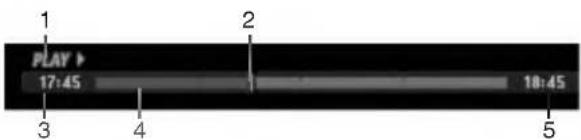
- Indikerer afspilnings-mode.
- Indikerer aktuel tidsforskydningsposition.
- Indikerer tidsforskydnings-starttid.
- Indikerer tidsforskydnings-udløbet tid.
- Indikerer tidspunktet som én time fra tidsforskydnings-starttid.
Tip:
- Du kan bruge funktionerne 'trick play' (langsom, skanne osv.) under tidsforskydning. Der henvises til Afspilningsfunktioner på side 27-30.
- Du kan redigere i det cache-lagrede klip under tidsforskydning, således at du bibeholder programmet på HDD. Der henvises til Udklipsoptagelse til højre herfor.
Bemærkninger:
- Der er ikke ledig plads på HDD - det ældste tidsforskydningsafsnit i cachen vil gradvis stigende blive slettet.
- Hvis du ikke har trykket på en knap i 6 timer, så vil tidsforskydningen automatisk stoppe.
Søg efter mærke i tidsforskydnings-mode
Du kan sætte mærke ét sted i tidsforskydnings-mode. Tryk på MARKER ved det ønskede punkt under tidsforskydning. Tryk på SEARCH for at genfremkalde den markerede scene.
Udklips-optagelse

Du kan redigere under tidsforskydning for at lagre programmet på HDD (Hard Disk Drive).
- Under tidsforskydning kan du bruge pause, stop, søg og slowmotion for at finde startpunktet.
- Tryk på REC ved startpunktet i det afsnit, du ønsker at optage. Status i redigeringen indikeres med rødt på statusbjælken.

- Brug pause, stop, søg og slowmotion for at finde slutpunktet.
- Tryk på REC ved slutpunktet i det afsnit, du ønsker at optage. Normal afspilning fortsætter.
- Gentag trin 1 og 4 for at foretage adskillige Udklips-optagelser i et program.

- Tryk på STOP for at stoppe tidsforskydningen. Bekræftelsesbeskeden bliver vist.
- Brug ◀ / ▶ for at vælge [Yes] og tryk så på ENTER. Eller tryk igen på STOP. Den aktuelle udsendelse vises på skærmen.
Bemærkninger:
- Udvalgte afsnit optages på HDD.
- Hvis du ønsker at stoppe Udklips-optagelsen, så skal du trykke på knappen STOP. Hvis du trykker på POWER for at stoppe Udklips-optagelse, så bliver programmet muligvis ikke optaget på HDD.
- Du kan ikke Udklips-optage afsnit, der er på under 5 sekunder.
- Tryk på ENTER under tidsforskydning. Menu bliver vist.
- Tryk på ◀ og afspilningen starter helt fra begyndelsen af tidsforskydningen. Tryk på ▶ og den springer helt til slutningen af tidsforskydningen og går i pause-mode.
Sådan går du ud af tidsforskydning
- Tryk på STOP for at gå ud af funktionen tidsforskydning. Bekræftelsesbeskeden bliver vist.
- Brug ◀ / ► for at vælge [Yes] og tryk så på ENTER. Den aktuelle udsendelse vises på skærmen.
Almindelig optagelse fra et TV
Følg anvisningerne herunder när du skal optage et TV-program.
Optagelsen starter straks og fortsætter, indtil disken er fuld eller du stopper optagelsen.
Bemærk:
Du skal isætte en disk, der kan optages på, til DVD-optagelse.
- Tryk på HOME.
Menuen HOME vises. - Vælg et medie (HDD eller DISC) for at optage et TV-program og tryk så på ENTER.
- Vælg valgmuligheden [TV (HDD)] eller [TV (DVD)] og tryk så på ENTER.
Sørg også for, at TV-indgangen er indstillet til denne optager.
Hvis du sætter en helt tom disk i, så går der et kort øjeblik, førend optageren har initialiseret disken. - Indstil den nødvendige optage-mode ved at trykke gentagne gange på REC MODE. (HQ, SQ, LQ, EQ)
- Brug knapperne ▲ / ▼ for at vælge den TV-kanal, du vil optage fra.
AAndre TV-audiokanal
Du kan vælge den audiokanal (sprog), som du vil lytte til, ved at trykke på AUDIO samtidig med at du ser TV-programmet. Den aktuelle audiokanal vises på-skærmen.
Stereo- eller monoudsendelse:
Tosproget udsendelse:
- For TV-optagelser med to sprog skal du indstille audiokanalen fra [TV Rec Audio] til undermenuen i menuen Indstilling (se side 24).
- Hvis lyden er dårlig, när den er indstillet i stereo, så kan du ofte forbedre den ved at ændre til mono (venstre eller højre).
-
Denne optager kan optage enten NICAM eller almindelig audio. Hvis NICAM indstillingen (side 18) er indstillet til Auto, så vil audio automatisk skifte til NICAM, hvis udsendelsen er NICAM, og du kan optage NICAM audio. Hvis udsendelsen er ikke-NICAM, så er det altid den almindelige audio, der bliver optaget. Hvis der opstår forvrængning af NICAM lyden på grund af dårlig modtagelse, så kan du slukke for NICAM indstillingen af programmet.
-
Tryk én gang på REC (●).
Optagelsen starter. (Indikatoren for REC lyser op i displayet).
- Optagelsen fortsætter, indtil du trykker på STOP (■) eller indtil disken eller HDD er fuld.
-
Hvis du vil optage i en bestemt tidslængde, så se ∅jeblikkelig tidsindstillet optagelse til højre herfor.
-
Tryk på STOP (■) for at stoppe optagelsen.
Pause i optagelsen
- Tryk på PAUSE/STEP (III) for at holde pause i optagelsen.
- Når du ønsker at fortsætte med optagelsen, skal du trykke på PAUSE/STEP (III).
Sådan optager du ét TV-program samtidig med at du ser et andet
- Tryk på TV/DVD for at vælge TV-mode under optagelsen. TV-indikatoren vises.
- Samtidig med at TV'et er tændt, skal du vælge den kanal, du vil se.
∅jeblikkelig tidsindstillet optagelse
Med ∅jeblikkelig tidsindstillet optagelse kan du nemt optage en forudindstillet længde uden brug af programtidsindstillingen.
- Følg trin 1-4 som vist til venstre (almindelig optagelse fra et TV).
- Tryk gentagne gange på REC (●) for at vælge længden af optagetiden.
Optagelsen starter, efter du har trykket første gang. For hvert tryk øges optagetiden indenfor den ledige plads (maks. 240 minutter). Optagetiden vises på TV-skærmen. I slutningen af optagelsen stopper optageren optagelsen og slukkes.
Kontrol af optagetiden
Tryk én gang på REC (●) for at kontrollere optagetiden. Den fremkaldte indstilling vil automatisk gå tilbage til TV-skærmen et kort øjeblik.
Udvidelse af optagetiden
Optagetiden kan udvides på ethvert tidspunkt ved at trykke på REC (●).
For hvert tryk øges optagetiden indenfor den ledige plads (maks. 240 minutter).
⚠️ Forsigtig
Hvis optageren ikke er tilsluttet (eller hvis der sker strømsvigt), när optageren optager, så vil optagelsen gå tabt.
Tidsindstillet optagelse
Denne optager kan programmeres til at optage op til 16 programmer indenfor en periode af 1 måned. Ved optagelse uden opsyn skal tidsindstillingen kende de kanaler, der skal optages samt start- og sluttidspunktet.
Bemaerk:
Hvis du bruger en komplet tom disk til tidsindstillet optagelse, så skal du formatere disken, førend du begynder på den tidsindstillede optagelse. (Der henvises til "Disc Format" på side 24).
• [Media] Vælg et medie, der skal optages (HDD eller DVD).
- [PR] Vælg et husket programnummer eller en af de eksterne udgange, som der skal optages fra.
- [Date] Vælg en dato op til 1 måned frem.
• [Start Time] Indstil starttidspunktet.
• [End Time] Indstil sluttidspunktet.
- [Repeat] Vælg en ønsket gentagelse (én gang, dagligt (mandag-fredag) eller ugentlig).
- [VPS/PDC] VPS/PDC systemet justerer automatisk optagetiden, således at du ikke går glip af et program, selv om det ikke bliver udsendt på det annoncerede tidspunkt. For at VPS/PDC kan fungere korrekt skal du indtaste den korrekte, annoncerede dato og klokkeslæt på det program, du ønsker at optage. Du bedes bemærke, at VPS/PDC muligvis ikke fungerer sammen med alle stationer.
Bemærkninger:
- Stationer, der bruger VPS/PDC, har typisk også VPS/PDC oplysninger på siderne på teletekst TV-guiden. Der henvises til disse sider ved indstilling af en tidsindstillet optagelse.
- Når du bruger VPS/PDC, så vil der måske være tilfælde, hvor begyndelsen af et program ikke optages.
2. Indtast de nødvendige oplysninger for din tidsindstillede optagelse(r).
- ◀ / ▶ (venstre/højre) – flyt markøren til venstre/højre
- ▲ / ▼ (op/ned) – ændr indstillingen ved den aktuelle markørposition
- Press RETURN (♂) for at gå ud af menuen Tidsindstillet optagelse.
- Tryk på ENTER efter at du har indtastet alle programoplysningerne.
-
Tryk på TIMER REC for at få vist listen over Tidsindstillet optagelse.
-
Indstil den nødvendige optage-mode ved at trykke gentagne gange på REC MODE. (HQ, SQ, LQ, EQ)
-
Tryk på ENTER, programmet vil blive husket af optageren. Listen Tidsindstillet optagelse bliver vist, og du kan kontrollere programmeringen. Kontrollér at feltet "Rec. OK" på listen over Tidsindstillet optagelse viser, at den tidsindstillede optagelse er programmeret korrekt.
-
Tryk på RETURN (♂) for at gå ud af Programliste
-
Husk at isætte en disk til optagelse af DVD og trykke på POWER for at skifte din enhed over til standby.
Bemærkninger:
- Indikatoren Tidsindstilling lyser i displayet, när optageren er i standby, og tidsindstillingen er aktiveret.
- For TV-optagelse med to sprog skal du indstille audiokanalen fra TV Rec Audio i undermenuen i menuen Indstilling (se side 24).
- Du skal trykke på POWER for at standse den tidsindstillede optagelse.
- Hvis du indstiller en tidsindstillet optagelse til at optage til DVD, og der ikke på tidspunktet for optagelsen er isat en DVD, der kan optages på, så optages programmet automatisk for dig med funktionen Recovery Recording til HDD.
Kontrollere detaljer om tidsindstillet optagelse
Programmeringen kan kontrolleres, när der er tændt for optageren. Tryk to gange på TIMER REC.
- Brug ▲ / ▼ for at vælge en tidsindstillet optagelse.
- Tryk på ENTER for at redigere i et valgt program. Menuen Tidsindstillet optagelse vises.
- Tryk på CLEAR for at slette det valgte program fra listen over Tidsindstillede optagelser.
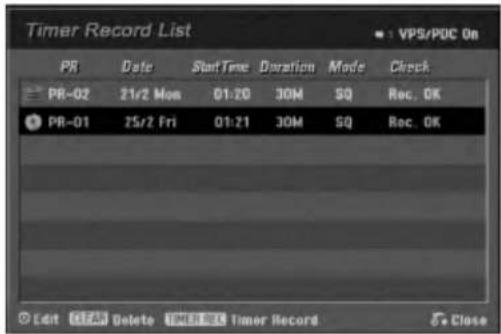
Slette en tidsindstillet optagelse
Du kan nulstille en tidsindstillet optagelse på ethvert tidspunkt, førend optagelsen faktisk starter.
- Brug ▲ / ▼ for at vælge det program, du ønsker at slette på listen Tidsindstillet optagelse. Hvis du ønsker at slette programmet, så skal du trykke på CLEAR.
Stoppe en tidsindstillet optagelse, der er i gang
Selv om en tidsindstillet optagelse er startet, så kan du stadig annullere programmet.
- Tryk på POWER.
Fejlfinding for tidsindstillet optagelse
Selv om tidsindstillingen er indstillet, så vil optageren ikke optage, när:
- Der er ingen disk isat, og der er ikke ledig plads på HDD.
- Der er isat en disk, der ikke kan optages på, og der er ikke ledig plads på HDD.
- [Disc Protect] valgmuligheden er indstillet til [ON] i menuen Setup (Indstilling), og der er ikke ledig plads på HDD. (se side 25).
- Der er tændt for strømmen.
- Der er allerede optaget 99 titler (DVD-RW, DVD-R, DVD-RAM), 49 titler (DVD+RW, DVD+R) på disken, og der er allerede optaget 225 titler på HDD.
Du kan ikke indtaste et tidsindstillet program, när:
- En optagelse er allerede i gang.
- Det klokkeslæt, du forsøger at indstille, er allerede passeret.
- Der er allerede indstillet 16 tidsindstillede programmer.
Hvis to eller flere tidsindstillede programmer overlapper hinanden:
- Det første program har højeste prioritet.
- Når det første program slutter, så starter det senere program.
- Hvis to programmer er indstillet til at starte på nøjagtig det samme tidspunkt, så har det først indtastede program højeste prioritet.
Hvis disken er beskadiget, så optages udsendelsen muligvis ikke korrekt. I sådan et tilfælde, selv om kontrolfeltet viser "Rec. OK", så er de muligvis ikke "OK".
Optage fra en ekstern indgang
Optage fra eksterne komponenter
Du kan optage fra en ekstern komponent så som et videokamera eller VCR, der er tilsluttet til enhver af optagerens eksterne indgange.
- Sørg for at den komponent, som du ønsker at optage fra, er korrekt tilsluttet til optageren. Se side 15-16.
- Vælg et medie (HDD eller DVD) til at optage på ved brug af menuen HOME. (Se side 17).
- Tryk gentagne gange på AV for at vælge den eksterne udgang, der skal optages fra.
- Tuner: Indbygget tuner
- AV1: EURO AV1 AUDIO VIDEO monteret på bagpanelet
- AV2: EURO AV2 DECODER monteret på bagpanelet
• AV3: AUDIO IN 3 / VIDEO IN 3 monteret på bagpanelet -
AV4: INPUT 4 (VIDEO, AUDIO (L/R), S-VIDEO IN) monteret på frontpanelet
• DV: DV IN monteret på frontpanelet -
Vælg den nødvendige optage-mode ved at trykke gentagne gane på REC MODE. (HQ, SQ, LQ eller EQ)
-
Tryk én gang på REC (●). Optagelsen starter. (Indikatoren for REC lyser op i displayet).
-
Optagelsen fortsætter, indtil du trykker på STOP (■) eller indtil disken er fuld.
-
Hvis du vil optage i en bestemt tidslængde, så se "∅jeblikkelig tidsindstillet optagelse" på side 42.
-
Tryk på STOP (■) for at stoppe optagelsen.
Bemærk:
Hvis din kilde er kopibeskyttet ved brug af CopyGuard, så vil du ikke være i stand til at optage den ved brug af denne optager.
Se Copyright (ophavsret) på side 55 for yderligere oplysninger.
Optage fra en DV-indgang
Du kan tilslutte et videokamera med DV-udstyr til denne optager ved brug af et enkelt DV-kabel til audioindgang og audioudgang, video, data og kontrolsignaler.
- Denne optager er kun kompatibel med videokameraer med DV-format (DVC-SD, DV25). Digitale satellit-tunere digitale VHS-videooptagere er ikke kompatible.
- Du kan ikke tilslutte mere end ét DV-videokamera ad gangen til denne optager.
- Du kan ikke kontrollere denne optager fra eksternt udstyr tilsluttet via DV IN jack-stikket (inklusive to optagere).
- Det er måske ikke altid muligt at kontrollere det tilsluttede videokamera via DV IN jack-stikket.
- Digitale videokameraer kan sædvanligvis optage både audio og stereo 16-bit/48kHz, eller dobbelte stereospor på 12-bit/32kHz. Denne optager kan kun optage ét stereo audiospor. Indstil valgmuligheden [DV Rec Audio] til [Audio 1] eller [Audio 2] som krævet (se side 24).
- Audioindgang til DV IN jack-stikket bør være 32 eller 48kHz (ikke 44,1kHz).
- Der kan forekomme billedforstyrrelse i optagelsen, hvis kildekomponenten holder pause i afspilningen eller afspiller et stykke af bändet, der ikke er optaget på, eller hvis der forekommer strømsvigt i kildekomponenten, eller hvis DV-kablet bliver frakoblet.
Optage fra et digitalt videokamera
Du kan optage fra et digitalt videokamera, der er tilsluttet til DV IN jack-stikket på frontpanelet af denne optager.
Ved brug af optagerens fjernbetjening kan du kontrollere både videokameraet og denne optager. Forud for optagelse skal du være sikker på, at audioudgangen til DV IN jack-stikket er indstillet (se side 24).
Tips:
- Kildesignalet skal være DVC-SD format.
- Nogle videokameraer kan ikke kontrolleres ved brug af fjernbetjeningen til optageren.
- Hvis du tilslutter endnu en optager, der bruger et DV-kabel, så kan du ikke kontrollere den anden DVD fra denne her.
- Du kan ikke kontrollere denne enhed via eksternt udstyr fra en komponent, der er tilsluttet til DV IN jack-stikket.
-
Du kan ikke optage oplysninger om dato og klokkeslæt fra en DV-kassette.
-
Sørg for at dit digitale videokamera er tilsluttet til fronpanelets DV IN jack-stik. Se side 16.
- Vælg valgmuligheden [TV(HDD)] eller [TV(DVD)] i menuen HOME og tryk så på ENTER. (Se side 17).
- Kontrollér, at DV audioindgangen er, som du ønsker det. Du kan vælge mellem Audio 1 (original audio) og Audio 2 (oversynkroniseret audio).
- DV indgangen er indstillet fra [DV Rec Audio] i undermenuen til menuen Setup (Indstilling). Se "DV Recording Audio" på side 24 for flere oplysninger.
- Tryk gentagne gange på AV for at vælge DV-indgangen. DV vises i displayet og på TV-skærmen.
- Find det sted på videokameraets bänd, hvor du ønsker optagelsen skal begynde fra. For at få det bedste resultat, skal du holde pause i afspilningen på det punkt, hvorfra du ønsker at optage.
- Afhængig af hvilket videokamera du har, så kan du bruge fjernbetjeningen til denne optager til at kontrollere videokameraet ved brug af funktionerne STOP, PLAY og PAUSE.
- Tryk én gang på REC (●) for at starte optagelsen.
- Optagelsen vil automatisk stoppe, hvis optageren ikke detekterer et signal.
- Du kan holde pause i eller stoppe optagelsen ved at trykke på PAUSE/STEP (■) eller STOP (■). Du kan ikke kontrollere videokameraet fra denne fjernbetjening under optagelse.
- I video-mode forbliver den endelige ramme af optagelsen muligvis på skærmen i et stykke tid, efter at optagelsen er stoppet.
- For at en tidsindstillet optagelse skal kunne fungere korrekt på denne optager, så skal det digitale videokamera også være tændt og køre.
Fejlfinding
Hvis du ikke kan få et billede og/eller audio via DV IN jack-stikket, så skal du kontrollere punkterne herunder:
- Sørg for at DV-kablet er korrekt tilsluttet.
- Forsøg at slukke for det tilsluttede udstyr og så tænde for det igen.
- Forsøg at skifte til en anden audioindgang.
Bemærk:
Afhængig af det tilsluttede videokamera, så er du muligvis ikke i stand til at kontrollere det ved brug af fjernbetjeningen, der fulgte med denne optager.
Samtidig optagelse og afspilning
Afspilning af en anden titel under optagelse
Afspilning og optagelse for både DVD og indbygget harddiskdrev (HDD) er komplet uafhængige af hinanden. Du kan fx optage til enten DVD- eller HDD-kilden og samtidig afspille en video fra den anden kilde.
- Start optagelse.
- Tryk på HOME for at få vist menuskærmen Home (start).
- Brug knapperne ▲ / ▼ / ◀ / ▶ og ENTER for at vælge en anden medietype, som du ønsker at afspille.
- Start afspilning. Optagelsen vil fortsætte samtidig med, at du afspiller mediet fra den anden mode.
Bemærkninger:
- Når du kopierer, kan du ikke bruge samtidig afspilning og optagelse.
- Du kan ikke redigere i programmer under samtidig optagelse og afspilning.
Time Slip (tidsforskydning) HDD
Du kan afspille den aktuelle titel og optage samtidigt.
-
Start HDD optagelse.
-
Tryk på PLAY (▶). Afspilningen starter, og optagelsen vil fortsætte samtidig med, at du afspiller.
-
Du kan bruge knapperne PAUSE (III) og SCAN (◄◄ / ►►) for pause, scanne og slowmotion under afspilning.
-
Tryk på STOP (■). Afspilningen vil stoppe og så gå tilbage til den aktuelle optageposition.
Bemærkninger:
- Afspilningen kan ikke startes før 15 sekunder efter, at optagelsen er startet.
- Denne funktion virker ikke i DVD optage-mode.
Oversigt over titelliste og kapitelliste menuer
Ved brug af menuen Titelliste kan du redigere i videoindholdet. De redigeringsfunktioner, der er tilgængelige i menuen Titelliste afhænger af, om du redigerer i en video på DVD eller HDD, og om du redigerer i det originale indhold eller i en afspilningsliste.
Der er to måder, hvorpå du kan redigere VR-mode DVD-RW diske.
Du kan redigere direkte i diskens originale indhold, eller du kan oprette og redigere i en afspilningsliste.
Afspilningslisten ændrer faktisk ikke noget i indholdet på disken, men den kontrollerer, hvordan indholdet afspilles.
Redigering af materiale, der er optaget på HDD foretages på samme måde som redigering i det originale indhold på en VR-mode DVD-RW med lignende kommandoer for sletning og navngivning af titler samt finkontrol af kapitelindholdet i titler på DVD-disken.
Bemærk:
Under optagelse vises nogle af titlerne muligvis med et mærke, hvis du får vist menuen Titelliste for HDD. Disse titler blev optaget med en linjeindgangs-indstilling, der er forskellig fra den aktuelle indstilling af optageren. Under optagelse kan disse titler ikke afspilles.
-
Tryk på MENU/LIST for at få vist menuen Titelliste. Afspilningen bør stoppes, när du gør dette.
-
Du kan også få adgang hertil ved brug af menuen HOME - vælg valgmuligheden [TITLE LIST] og tryk så på ENTER.
- Når du vælger titler, så skal du bruge knapperne ▲ / ▼ for at få vist forrige/næste side, hvis der er flere end seks titler.
- Hvis du redigerer en VR-mode disk, så skal du trykke på MENU/LIST for at skifte mellem menuen Original og Afspilningsliste.
På venstre side af skærmen finder du menuvalgmulighederne.
Størstedelen af skærmen viser titlernes miniaturer (eller kapitel) på DVD eller HDD. Du kan ændre disse miniaturer ved brug af knappen THUMBNAIL—se Ændre titelminiaturer på side 48.
Tryk på DISPLAY for at få vist oplysningerne om den valgte titel på menuen Titelliste.
Efter at du har valgt en titel eller et kapitel på Titelliste menuen eller i Kapitelliste menuen, skal du trykke på ENTER. Menuvalgmulighederne vises i venstre side i menuen. Brug ▲ / ▼ for at vælge en valgmulighed og tryk så på ENTER for at bekræfte dit valg.
- For at gå ud af menuen Titelliste skal du trykke gentagne gange på RETURN (♂).
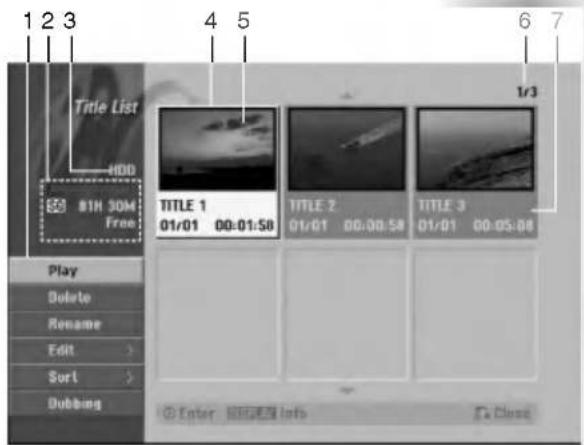
-
Menuvalgmuligheder: For at få vist menuvalgmulighed skal du vælge en titel eller et kapitel og så trykke på ENTER. De viste valgmuligheder varierer afhængig af disktype.
-
[Combine] Kombinerer to titler eller kapitler til én (side 52, 53).
• [Delete] Sletter titlen eller kapitlet. (side 50) - [Delete Part] Sletter en del af titlen (side 50).
• [Divide] Opdeler en titel i to (side 53).
• [Dubbing] Kopierer titlen til et andet medie. (side 56) - [Full Play] Starter afspilning af den valgte titel inklusive de skjulte kapitler.
- [Hide (Show)] Skjuler (eller viser) den valgte titel eller kapitel. (side 54)
• [Move] Flytter et kapitel på menuen Kapitelliste-Afspilningsliste til en position på menuen. (side 54) - [Play] Starter afspilning af den valgte titel eller kapitel. De skjulte titler og kapitler på DVD+RW kan ikke afspilles.
- [Playlist Add] Tilføjer titlen eller kapitlet til Afspilningslisten. (side 49)
- [Protect] Beskytter optagelse ved en fejltagelse, redigering eller sletning af titlen. (side 54)
- [Rename (Title Name)] Redigerer i titlens navn. (side 51)
- [Search]
- [Chapter]; Viser titlens Kapitelliste.
- [Time] ; Søgetid for, hvornår du ønsker titlens startpunkt. (side 51)
- [Sort] Oplister programmerne på Titellisten efter dato, titel eller kategori. (side 52)
• [Title] Viser kapitlets Titelliste. -
[Undo]/[Redo] Fortryd/Annullér fortryd den sidste sletning/handling. (side 52)
-
Indikerer optage-mode, ledig plads og statusbjælke for udløbet tid.
-
Aktuelle medie
- Aktuelt valgte titel.
- Miniature
- Viser det valgte titelnummer og totale antal titler.
- Viser titelnavnet, optagedato og optagelængde.
HDD, VR-mode: Oprindelig og afspilningsliste redigering
Titler i diskens oprindelige indhold indeholder ét eller flere kapitler. Når du indtaster titlen på en disk i Afspilningslisten, så fremkommer alle kapitler i den titel også. Med andre ord, kapitler i Afspilningslisten opfører sig præcis som kapitlerne på en DVD-videodisk gør. Dele er afsnit af Oprindelige titler eller Afspilningslistetitler. Du kan tilføje eller slette dele fra menuen Oprindelig og Afspilningsliste. Hvis du tilføjer et kapitel eller en titel til Afspilningslisten, så opretter dette en ny titel bestående af et afsnit (dvs. kapitel) af en oprindelig titel. Hvis du sletter en del, så fjerner du en del af en titel fra menuen Oprindelig eller Afspilningsliste.
⚠️ Forsigtig
- Når du redigerer ved brug af funktionerne slet, tilføj og flyt, så er start- og slutrammerne muligvis ikke nøjagtigt, som de blev indstillet i start- og slutpunkt visningen.
- Under afspilning af Afspilningsliste bemærker du muligvis et øjebliks pause mellem redigeringerne. Dette er ikke en fejlfunktion.
Kan du redigere i en DVD på samme måde som i et videobånd?
Nej. Når du redigerer i et videobånd, så har du brug for ét videodæk til afspilning af det oprindelige bånd og et andet til optagelse af redigeringerne. Med DVD redigerer du ved at foretage en 'Afspilningsliste' af det, du skal afspille, og hvornår du skal afspille det. Ved afspilning afspiller optageren disken i henhold til Afspilningsliste.
Om ordet 'Original (Oprindelig)' og 'Playlist (Afspilningsliste)'
Igennem hele denne vejledning vil du ofte støde på ordene Oprindelig og Afspilningsliste med reference til det aktuelle indhold og den reviderede udgave.
- Oprindelig: indholdet refererer til det, der faktisk er optaget på disken.
- Afspilningsliste: indholdet refererer til den redigerede version af disken — hvordan det oprindelige indhold skal afspilles.
Tilføje kapitelmærker Chapter

Du kan oprette kapitler i en titel ved at indsætte kapitelmarkeringer ved de ønskede punkter.
Bemærk:
Kapitelmærker indsættes automatisk med regelmæssige intervaller. Du kan ændre dette interval i menuen Oprindelig indstilling (se "Auto Chapter" på side 24).
Under optagelse eller afspilning skal du ved det punkt, hvor du ønsker at starte et nyt kapitel, trykke på CHP ADD. Et ikon for kapitelmærke vises på TV-skærmen.
Ændre titelminiaturer
Hver titel, der vises i menuen Titelliste, er repræsenteret af et miniaturebillede, der er taget i begyndelsen af denne titel eller kapitel. Hvis du foretrækker det, kan du vælge et andet still-billede fra en titel.
Tryk på THUMBNAIL for at få det aktuelt viste billede til at være det billede, der bliver vist i menuen Titelliste.
Det still-billede, som du vælger, bliver vist både i den Oprindelige og Afspilningsliste menuen.
Tip:
Du kan også ændre miniaturebilledet på titlen på menuen Kapitelliste. Vælg et kapitel på menuen Kapitelliste og tryk så på THUMBNAIL.
Miniaturebilledet er blevet ændret på den titel, der omfatter kapitlet.
Brug denne funktion for at tilføje en oprindelig titel eller kapitel til Afspilningslisten. Når du gør dette, så lægges hele titlen ind i Afspilningsliste (du kan senere slette dele, du ikke har brug for — se Slette en Oprindelig eller Afspilningsliste titel/kapitel på side 50).
Titlen vises i Afspilningslisten komplet med kapitelmærker, der vises i den Oprindelige. Men hvis du tilføjer flere kapitelmærker til den Oprindelige på et senere tidspunkt, så kopieres disse ikke automatisk over i Afspilningslistens titel.
Du kan tilføje op til 999 kapitler på én disk. Hvis du kun ønsker at tilføje et kapitel af en titel, så skal du bruge Tilføje en titel/kapitel til Afspilningslisten på denne side.
- Vælg en titel eller et kapitel i menuen Titelliste-Oprindelig eller i menuen Kapitelliste-Oprindelig, som du vil lægge ind i Afspilningsliste og tryk så på ENTER.
Menuvalgmulighederne vises i venstre side i menuen.
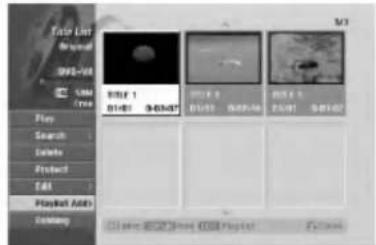
- Brug ▲ / ▼ for at vælge valgmuligheden [Playlist Add] og tryk så på ENTER.
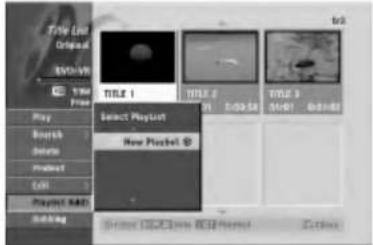
- Vælg [New Playlist] og tryk så på ENTER. Den nye titel vises i den opdaterede Afspilningsliste. Alle kapitler i titlen tilføjes til Afspilningslisten.
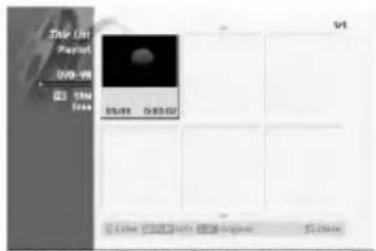
Tilføje ekstra titel/kapitler til Afspilningslisten
Du kan tilføje en oprindelig titel eller kapitel til en Afspilningsliste-titel, selv om den allerede er registreret.
- Vælg en titel eller et kapitel i menuen Titelliste-Oprindelig eller i menuen Kapitelliste-Oprindelig, som du vil lægge ind i Afspilningsliste og tryk så på ENTER. Menuvalgmulighederne vises i venstre side på skærmen.
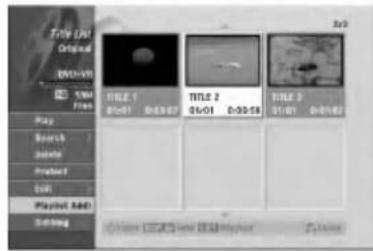
- Brug ▲ / ▼ for at vælge [Playlist Add] fra menuvalgmulighederne og tryk så på ENTER.
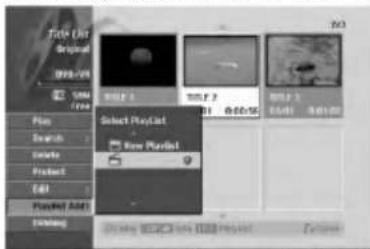
-
Vælg en Titelliste-Afspilningsliste, der allerede er registreret, for at indsætte en titel eller et kapitel og tryk så på ENTER.
-
Gentag trin 1-3 for at tilføje yderligere titler eller kapitler til Afspilningslisten. Du kan få vist de tilføjede kapitler på menuen Kapitelliste-Afspilningsliste.
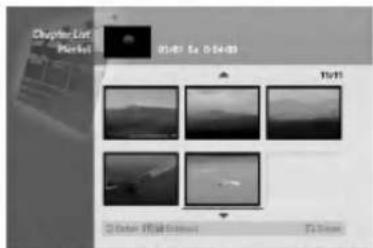
- Tryk på RETURN (♂) for at afslutte eller på MENU/LIST for at gå tilbage til menuen Titelliste-Oprindelig.
Slette en Oprindelig eller Afspilningsliste titel/kapitel
Når du sletter en titel eller et kapitel i menuen Afspilningsliste, så fjerner du den kun fra Afspilningslisten: titel/kapitel forbliver i menuen Oprindelig.
Hvis du vælger at slette en titel eller kapital fra menuen Oprindelig (titel/kapitel), så slettes titlen eller kapitlet faktisk fra disken og den resterende tid, der er tilgængelig til optagelse, øges. Titler/kapitler, der er slettet fra den Oprindelige, fjernes også fra Afspilningslisten.
Bemærk:
Det er muligvis ikke muligt at slette kapitler, der er på under 5 sekunder.
- Brug ◀ / ▶ / ▲ / ▼ for at vælge et kapitel eller en titel, som du ønsker at slette, fra menuen Titelliste eller Kapitelliste og tryk så på ENTER. Menuvalgmulighederne vises i venstre side på skærmen.
- Vælg [Delete] fra valgmulighederne i menuen. Eksempel: Titelliste (HDD)
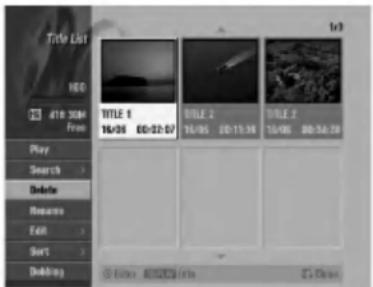
- Tryk på ENTER for at bekræfte. Bekræftelsesbeskeden vil blive vist for at bekræfte sletning.
- Brug ◀ / ▶ for at vælge [Yes] og tryk så på ENTER. Det valgte kapitel eller den valgte fil slettes. Når du trykker på ENTER, så vises den nye, opdaterede menu.
- Gentag trin 1-4 for at fortsætte med at slette fra menuen.
- Tryk gentagne gange på RETURN (♂) for at gå ud af menuen.
Bemærkninger:
- Når du optager DVD+RW, så ændres det slettede titelnavn til 'Deleted Title'.
- Hvis der slettes mere end to titler efter hinanden, så kombineres titlerne i én.
- Når du sletter en titel eller et kapitel, så øges den resterende optagetid kun, når den sidste titel eller det sidste kapitel slettes på DVD+RW.
Slette en del

Du kan slette en del, som du ikke ønsker i titlen.
- Brug ◀ / ▶ / ▲ / ▼ for at vælge en titel, som du ønsker at slette i menuen Titelliste og tryk så på ENTER. Valgmulighederne vises i venstre side i menuen.
- Vælg valgmuligheden [Delete Part] og tryk så på ENTER.
Menuen Redigér titel (Slet del) vises på TV-skærmen.
[Start Point] ikonet fremhæves.
Eksempel: Redigér titel (Slet del) (HDD)
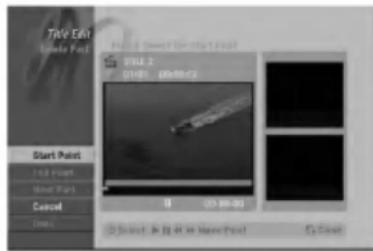
- Starter afspilning og bruger pause, trin, søg og slowmotion for at finde startpunktet.
- Tryk på ENTER ved startpunktet i det afsnit, du ønsker at slette. Ikonet [End Point] fremhæves. Delen indikeres på statusbjælken.
- Brug pause, stop, søg og slowmotion for at finde slutpunktet.
- Tryk på ENTER ved slutpunktet i det afsnit, du ønsker at slette. Du kan slette det valgte punkt ved at bruge ▲ / ▼ for at vælge ikonet [Cancel] og så trykke på ENTER.
Tip:
Med HDD optagelser kan du slette ekstra dele. Vælg ikonet [Next Part] i menuen og tryk så på ENTER. Gentag herefter trin 3-6.
7. Når du er færdig med at redigere, så skal du vælge ikonet [Done] og herefter trykke på ENTER.
Bekræftelsesbeskeden vil blive vist for at bekræfte sletning.
Brug ◄ / ► for at vælge [Yes] og tryk så på ENTER.
Den valgte del slettes fra titlen og menuen Titelliste vises.
Bemærk:
Det er muligvis ikke muligt at slette dele, der er på under 3 sekunder.
Navngive en titel
Du kan navngive Oprindelige og Afspilningsliste titler uafhængigt af hinanden. Navne kan være op til 32 karakterer lange.
-
Vælg den titel, du ønsker at navngive, på menuen Titelliste og tryk så på ENTER. Menuvalgmulighederne vises i venstre side i menuen.
-
Brug ▲ / ▼ for at vælge valgmuligheden [Rename (Title Name)] og tryk så på ENTER. Menuen Tastatur vises.
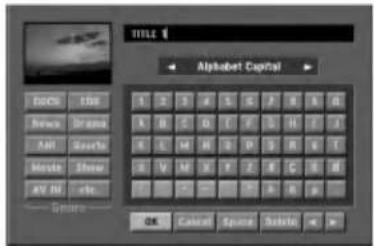
-
Indtast titlens navn. Brug ◀ / ▶ / ▲ / ▼ for at vælge et egn og tryk så på ENTER for at bekræfte dit valg.
-
Brug knappen MENU/LIST for at ændre tastaturtype.
- OK: Vælg for at afslutte.
- Cancel: Annullerer alle indtastede tegn.
- Space: Indsætter et mellemrum ved markøren.
- Delete: Sletter det foregående tegn ved markørens position.
- ◀ / ▶: Flytter markøren til venstre eller til højre.
Tip:
Fjernbetjeningsknapperne til indtastning af et navn
▶ (PLAY): Indsætter et mellemrum ved markøren.
II (PAUSE/STEP): Sletter det næste tegn ved markørens position.
■ (STOP), CLEAR: Sletter det foregående tegn ved markørens position.
I◄◄ / ►►: Flytter markøren til venstre eller til højre.
Tal (0-9): Indtaster det tilsvarende tegn ved markørens position.
Tip:
Du kan kun tilføje genren for HDD titelnavnet.
- Vælg OK og tryk herefter på ENTER for at gemme navnet og returnere til forrige menuskærm.
- Tryk gentagne gange på RETURN (♂) for at gå ud af menuen.
Bemærkninger:
- Navne kan være op til 32 karakterer lange.
- På diske, der er formateret på en anden optager, kan du kun se et begrænset antal karakterer.
- Når du optager på DVD-R, DVD+R eller DVD+RW diske, så vises det indtastede navn på DVD-afspilleren først, når optagelsen er færdig.
Tidssøgning

Du kan vælge titlens startpunkt.
- Brug ◀ / ▶ / ▲ / ▼ for at vælge en titel på menuen Titelliste og tryk så på ENTER. Valgmulighederne vises i venstre side i menuen.
- Vælg valgmuligheden [Time] og tryk så på ENTER.
- Brug ◀ / ► for at finde det punkt, hvor du ønsker at starte.
Punktet øges med 1 minut pr. trin. Hvis du trykker på ◀ / ► og holder den nedtrykket, så øges punktet med 5 minutter pr. trin.
- Tryk på ENTER for at starte ved det valgte punkt.
Sortere
Med denne funktion får du adgang og får vist lister, der er opdelt efter dato, titel eller kategori på menuen Titelliste-HDD. Hermed kan du nemt finde den titel, du ønsker at se.
-
Vælg en hvilken som helst titel i menuen Titelliste-HDD og tryk så på ENTER. Menuvalgmulighederne vises i venstre side i menuen.
-
Brug ▲ / ▼ for at vælge valgmuligheden [Sort] og tryk så på ENTER. Sorteringsvalgmulighederne bliver vist.
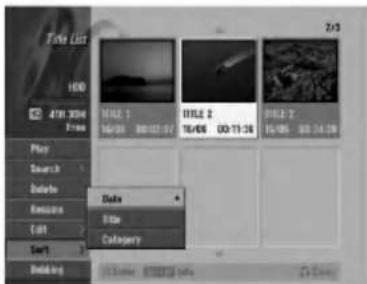
- Brug ▲ / ▼ for at vælge valgmuligheden [Date], [Title] eller [Category] og tryk så på ENTER. Efter at du har trykket på ENTER, så vises den sorterede menu.
Fortryd/Annullér fortryd den seneste sletning ■ ■
Hvis du laver en fejl under sletning, så kan du fortryde den. Der er ét niveau til at fortryde (du kan med andre ord fortryde din seneste sletning).
Brug ▲ / ▼ for at vælge valgmuligheden [Undo] og tryk herefter på ENTER. Det har ingen betydning, om du er inde i menuskærmen; den seneste sletning fortrydes.
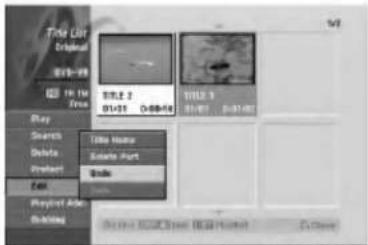
- Du kan ikke fortryde en optagelse.
- Du kan ikke fortryde noget som helst, efter at du har skudt disken ud (eject) fra optageren eller har slået optageren over på standby-mode.
- Du kan stadig fortryde en sletning, selv efter at du har afsluttet menuvisning.
Tip:
tryd den seneste fortryd-handling ligheden [Redo].
Brug denne funktion for at kombinere to tilstødende Oprindelig-HDD titler til én.
Bemærkninger:
- Denne funktion er ikke tilgængelig, hvis der kun er én titel i HDD.
-
Hvis der er flere end 60 titler på HDD, så kan du ikke kombinere titlerne.
-
På menuen Titelliste-HDD skal du vælge den første af de to titler, som du ønsker at kombinere, og herefter trykke på ENTER. Menuvalgmulighederne vises i venstre side på skærmen.
-
Vælg valgmuligheden [Combine] og tryk så på ENTER.
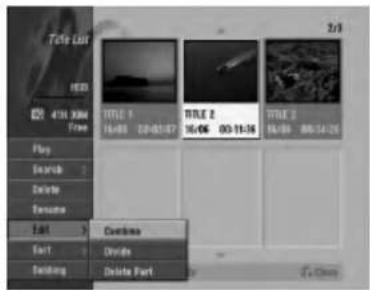
-
Vælg den anden and de to titler, som du ønsker at kombinere, og tryk herefter på ENTER. Bekræftelsesbeskeden bliver vist.
-
Brug ◀ / ▶ for at vælge [Yes] og tryk så på ENTER. Efter at du har trykket på ENTER, så vises den opdaterede menu.
Opdele én titel i to


Brug denne funktion for at opdele en titel i to nye titler.
-
I menuen Titelliste skal du vælge den titel, som du ønsker at opdele, og herefter skal du trykke på ENTER. Menuvalgmulighederne vises i venstre side på skærmen.
-
Vælg valgmuligheden [Divide]. Eksempel: Titelliste (HDD)
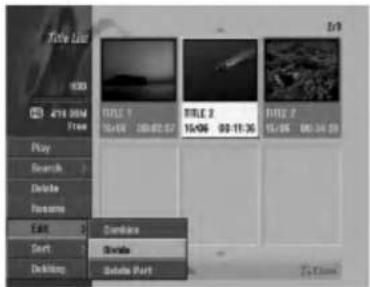
- Tryk på ENTER. Menuen Redigér titel (opdele) vises. [Divide] valgmuligheden er fremhævet.
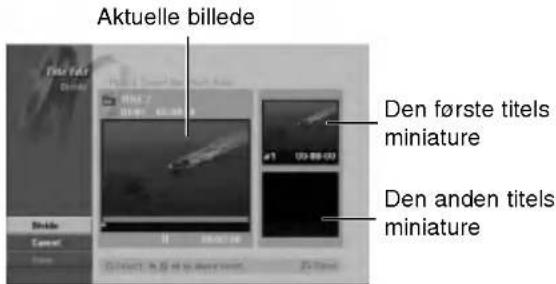
-
Brug afspil, pause, stop, søg og slowmotion for at finde det punkt, hvor du ønsker at opdele titlen.
-
Vælg valgmuligheden [Divide] og tryk så på ENTER ved punktet. For at nulstille punktet skal du vælge valgmuligheden [Cancel] og tryk så på ENTER. Gentag fra trin 3.
-
Vælg valgmuligheden [Done] og tryk så på ENTER for at gemme opdelingspunktet. Titlen er opdelt i to nye titler. Det tager op til 4 minutter at opdele.
Bemærk: Du kan ikke vælge et opdelingspunkt på under 3 sekunder.
Brug denne funktion for at kombinere to tilstødende Afspilningsliste eller Oprindelige kapitler til ét.
Bemærk:
Denne funktion er ikke tilgængelig, hvis der kun er ét kapitel i titlen.
-
På menuen Kapitelliste skal du vælge det andet al de to kapitler, som du ønsker at kombinere, og herefter trykke på ENTER. Menuvalgmulighederne vises i venstre side på skærmen.
-
Brug ▲ / ▼ for at vælge valgmuligheden [Combine]. Kombinationsindikatoren vises mellem de to kapitler, som du ønsker at kombinere.
- Tryk på ENTER.
Flytte et Afspilningsliste kapitel


Brug denne funktion for at omarrangere afspilningsrækkefølgen af Afspilningsliste-kapitlerne i menuen Titelliste-Afspilningsliste.
Bemærk:
Denne funktion er ikke tilgængelig, hvis der kun er ét kapitel.
- Vælg et kapitel på menuen Kapitelliste-Afspilningsliste.
- Tryk på ENTER. Menuvalgmulighederne vises i venstre side i menuen.
- Brug ▲ / ▼ for at vælge valgmuligheden [Move] fra valgmulighederne Afspilningsliste og tryk så på ENTER.
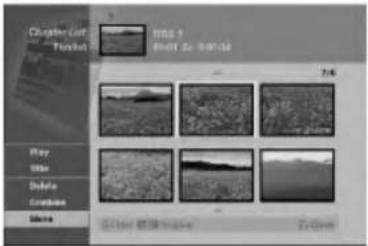
- Brug ◀/▶/▲/▼ for at vælge det sted, hvor du ønsker at flytte kapitlet hen og tryk så på ENTER. Efter at du har trykket på ENTER, så vises den opdaterede menu.
Du kan springe over kapitler eller titler, der bliver afspillet, uden at slette fra disken.
- Brug ▲▼◀▶ for at vælge et kapitel eller en titel fra menuen Titelliste eller Kapitelliste, som du ønsker at skjule, og tryk så på ENTER. Valgmuligheder vises i skærmens venstre side.
- Vælg valgmuligheden [Hide].
- Tryk på ENTER for at bekræfte. Kapitlets eller titlens miniature bliver nedtonet.
Tip
Hvis du på menuen Titelliste eller Kapitelliste vælger et skjult kapitel eller titel, så kan du 'få det vist' ved at vælge valgmuligheden [Show] i menuen. Herefter vil du være i stand til at se kapitlet eller titlen.
Beskytte en titel

Brug denne funktion til at beskytte mod optagelse ved en fejltagelse, redigering eller sletning af titlen.
- Tryk på MENU/LIST for at få vist menuen Titelliste.
- Brug ▲▼◀▶ for at vælge en titel, som du ønsker at beskytte, og tryk så på ENTER. Valgmuligheder vises i skærmens venstre side.
- Vælg [Protect] fra valgmulighederne.
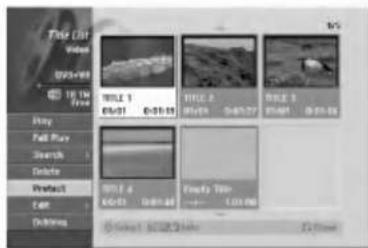
- Tryk på ENTER for at bekræfte. Låsemærket fremkommer på titlens miniature.
Tip
Hvis du på menuen Titelliste vælger en titel, der allerede er blevet beskyttet, så kan du 'nulstille beskyttelse' af den ved at vælge valgmuligheden [Protect] fra menuvalgmulighederne på Titellisten. Herefter vil du være i stand til at redigere og slette titlen.
Dubbing (eftersynkronisering)
Forud for dubbing
Du kan bruge kopifunktionerne på denne optager til følgende:
- Tage sikkerhedskopi af vigtige optagelser, der er lagret på HDD, til en DVD.
- Tage en DVD-kopi af en optagelse på HDD for at afspille den på en anden afspiller.
- Overføre video fra en DVD til HDD for at redigere i den.
• Overføre redigeret video fra HDD til DVD.
Den enkleste måde, hvorpå du kan kopiere, er ved brug af funktionen One Touch Copy (enkelt tryk kopi). Ved brug af denne funktion kan du ganske enkelt kopiere den titel, der afspilles her og nu, fra HDD til DVD eller vice versa.
Bemaerk:
Hvis længden på titlen er mindre end 5 sekunder, så er dubbing ikke muligt. (fra HDD til DVD)
Restriktioner under kopiering
Noget video-materiale er 'kopiér-én gang' beskyttet. Dette betyder, at det kan optages til HDD, men det kan herefter ikke frit kopieres igen. Hvis du ønsker at overføre 'kopiér-én gang' beskyttet materiale fra HDD til DVD, så skal du bruge en VR-mode DVD-RW disk, der er kompatibel med CPRM Ver. 1.1, og følgende restriktioner er gældende:
Efter at du har kopieret en 'kopiér-én gang' beskyttet titel til DVD, så slettes den automatisk fra HDD. Det er derfor ikke muligt at kopiere en läst titel, der er 'kopiér-én gang' beskyttet.
Du kan identificere 'kopiér-én gang' beskyttet materiale under afspilning ved at få vist diskoplysninger på-skærmen.
- Et medie i NTSC format kan ikke kopieres.
- Du kan kun optage en video, der kun tillader, at du "kopierer-én-gang" ved brug af en HDD, DVD-RW disk i VR-mode eller DVD-RAM disk med CPRM (se herunder).
Hvad er 'CPRM'?
CPRM er et kopibeskyttelsessystem (med forvrængnings-system), der kun giver adgang til optagelse af 'kopiér-én gang' udsendelsesprogrammer. CPRM står for Content Protection for Recordable Media. Denne optager er CPRM kompatibel, hvilket betyder, at du kan optage 'kopiér-en gang' programudsendelser, men du kan herefter ikke tage en kopi af disse optagelser. Du kan kun foretage CPRM optagelser på DVD-RW diske, der er formateret i VR-mode, eller DVD-RAM diske, og CPRM optagelser kan kun afspilles på afspillere, der er specielt kompatible med CPRM.
Copyright
- Optageudstyr bør kun anvendes til retmæssig kopiering, og det anbefales, at du omhyggeligt kontrollerer definitionen af retmæssig kopiering i det område, hvor du kopierer. Kopiering af copyright-materiale så som film eller musik er forbudt, med mindre en lovlig undtagelse er givet hertil, eller der er givet samtykke hertil fra rettighedshaver.
- Dette produkt bruger copyright beskyttelsesteknologi, som er beskyttet ved hjælp af metodekrav af visse U.S. patenter og andre intellektuelle ejendomsrettigheder ejet af Macrovision Corporation og øvrige rettighedshavere. Brug af denne copyright beskyttelsesteknologi skal godkendes af Macrovision Corporation og er kun beregnet til visning i hjemmet og andre begrænsede visningsanvendelser, med mindre andet er godkendt af Macrovision Corporation. 'Reverse engineering' eller adskillelse er forbudt.
- FORBRUGERE B∅R BEMÆRKE, AT DET IKKE ER ALLE HIGH DEFINITION TV-APPARATER, DER ER FULDT KOMPATIBLE MED DETTE PRODUKT, OG AT DER DERFOR KAN VISE SIG ARTEFAKTER I BILLEDET. HVIS DER OPSTÅR BILLEDPROBLEMER MED 625 PROGRESSIV SKANNING, ANBEFALES DET, AT BRUGEREN SKIFTER FORBINDELSE TIL 'STANDARD DEFINITIONS' UDGANGEN. HVIS DER OPSTÅR SP∅RGSMÅL MED HENSYN TIL VORT TV-APPARATS KOMPATABILITET MED DENNE MODEL 625p HDD/DVD OPTAGER, SÅ BEDES MAN KONTAKTE VORT KUNDESERVICECENTER.
Hurtig kopiering
Kopiering mellem DVD og HDD er en fuldstændig digital proces, og derfor involverer den intet tab af kvalitet i audio eller video. Dette betyder, at du kan overføre frem og tilbage uden at spekulere på, om kvaliteten bliver dårligere for hver gang, du kopierer. Det betyder også, at kopiering kan udføres med den højest mulige hastighed. Når du kopierer fra HDD til DVD, så afhænger kopieringshastigheden af optage-mode og hvilken slags DVD-disk, du bruger.
- I menuen Titelliste-HDD skal du vælge den titel, som du ønsker at dubbe, og herefter skal du trykke på ENTER. Menuvalgmulighederne vises i venstre side på skærmen.
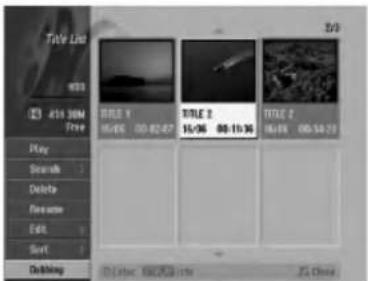
- Brug ▲ / ▼ for at vælge valgmuligheden [Dubbing] og tryk så på ENTER. Menuen Dubbing vises.
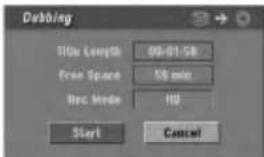
-
Brug ◀ / ▶ for at vælge optage-mode (HQ, SQ, LQ, EQ eller Hurtig) og tryk så på ▼. Ikonet 'Start' fremhæves. Hurtig: Se yderligere oplysninger om Hurtig kopiering på side 55.
-
Når ikonet [Start] fremhæves, skal du trykke på ENTER. Dubbing starter.
-
For at stoppe dubbing på et hvilket som helst tidspunkt skal du trykke på STOP (■).
Bemærkninger:
- Optagetiden i [Fast]-mode kan varieres afhængig af kildens datastørrelse.
Ca.-tid (eksempel: 4x DVD-disk):
- 1 times indhold af LQ: 5-6 minutter
- 1 times indhold af HQ: 12-15 minutter
- Hvis du stopper dubbing i [Fast]-mode halvvejs igennem, så annulleres optagelsen og al data, der er optaget op til det tidspunkt vil gå tabt.
- Hvis den resterende plads på disken er utilstrækkelig, så er [Fast]-mode ikke tilgængelig.
- Fast]-mode er ikke tilgængelig for redigeret HDDtitel og udklips-optagelsestitel.
- I menuen Titelliste skal du vælge den titel, som du ønsker at dubbe og så trykke på ENTER. Menuvalgmuligheder vises i venstre side på skærmen.
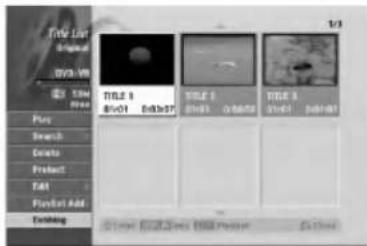
- Brug ▲ / ▼ for at vælge valgmuligheden [Dubbing] og tryk så på ENTER. Menuen Dubbing vises.
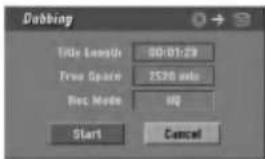
-
Brug ◀ / ▶ for at vælge optage-mode (HQ, SQ, LQ, EQ eller Hurtig) og tryk så på ▼. Ikonet 'Start' fremhæves. Hurtig: Kun tilgængelig når du kopierer VR-mode disk til HDD. (Se yderligere oplysninger om Hurtig kopiering på side 55).
-
När ikonet [Start] fremhæves, skal du trykke på ENTER. Dubbing starter.
-
For at stoppe dubbing på et hvilket som helst tidspunkt skal du trykke på STOP (■).
Bemærkninger:
- Afhængig af forholdene for optageudstyr eller selve disken, så er det måske ikke muligt at dubbe.
- Hvis du stopper dubbing i [Hurtig]-mode halvvejs igennem, så annulleres optagelsen og al data, der er optaget op til det tidspunkt vil gå tabt.
- Optagetiden i [Hurtig]-mode kan tage op til 19 minutter.
One Touch Copy (enkelt tryk kopi) (HDD til DVD)
Med funktionen Enkelt tryk kopi kan du kopiere den aktuelt afspillende titel fra HDD til DVD. Hele titlen kopieres uanset hvor i titlen, du begyndte at kopiere. Optageren kopierer med størst mulige hastighed. For at Enkelt tryk kopi skal fungere, så skal du sørge for, at du har isat en DVD-disk, du kan optage på.
Under HDD-afspilning skal du trykke på DUBBING for at kopiere den aktuelle titel til DVD.
På-skærmen visningen indikerer, at titlen kopieres. Afspilningen fortsætter samtidig med kopieringen.
- Du kan ikke bruge funktionen Enkelt tryk kopi til at kopiere en titel, hvis en hvilken som helst del af titlen er kopier-én gang beskyttet.

One Touch Copy (enkelt tryk kopi) (DVD til HDD)
Kopiér-én gang' fra DVD til HDD kopierer en enkel titel til HDD i realtid. Når du begynder at kopiere, så springer afspilningen tilbage til begyndelsen af titlen og fortsætter så helt til slutningen af titlen, hvor optagelsen stopper automatisk. Kopien vil blive lavet i optage-mode (HQ, SQ, LQ, EQ), hvori den aktuelt er indstillet.
Under DVD-afspilning skal du trykke på DUBBING for at kopiere den aktuelle titel til HDD.
Afspilning starter igen fra begyndelsen af den aktuelle titel. På-skærmen visningen indikerer, at titlen kopieres.

Bemærkninger:
- En video-CD kan ikke kopieres til HDD.
- Kopieringen stopper, när optageren detekterer et afsnit, der er meget ridset, eller en kopibeskyttet del.
- Hvis en del af titlen, der kopieres, er kopibeskyttet, så vil kopieringen begynde, men den kopibeskyttede del vil ikke blive kopieret.
- Under afspilning af Playlist (afspilningsliste) titlen er One Touch Copy (enkelt tryk kopi) ikke tilgængelig.
Tip:
For at stoppe dubbing på et hvilket som helst tidspunkt skal du trykke på STOP (■).
Reference
Yderligere oplysninger
Overskrive en optagelse

For at overskrive en ny videooptagelse på en tidligere optaget titel skal du følge disse trin: Denne funktion er ikke tilgængelig for DVD+Rs, der altid optager i slutningen af disken.
- Vælg den indgangskilde, du vil optage fra (TV-kanal, AV1-4, DV).
- Tryk på MENU/LIST for at få vist menuen Titelliste.
- Brug ▲▼◀▶ for at vælge en titel, som du ønsker at overskrive.
- Tryk på REC (●) for at starte overskrivelsen af optagelsen. Overskrivning af optagelse starter fra titlens startpunkt.
- Tryk på STOP (■) for at stoppe overskrivelsen af optagelsen. Den nye titel er oprettet, og den opdaterede menu vises.
Bemærkninger:
- Denne funktion er ikke tilgængelig med en beskyttet titel.
- Hvis overskrivningen er længere end optagelængden af den nuværende titel, så overskrives den næste titel. Men hvis den næste titel er beskyttet, så stopper overskrivningen ved titlens startpunkt.
- Hvis den valgte titels optagelængde er mindre end 10 sekunder, så overskrives den næste titel. Men hvis den næste titel er beskyttet, så stopper overskrivningen.
Få vist titellistemenu, der vises på andre DVD-optagere eller afspillere
Du kan få vist titellistemenuen, der vises på den anden DVD-afspiller, der kan afspille DVD+RW eller DVD+R diske.
-
Isæt en DVD+R eller DVD+RW disk, der allerede er optaget på.
-
Tryk på TITLE i afspilnings-mode. Menuen Titelliste fremkommer som vist herunder.
Tip Du kan fjerne titellistemenuen ved at trykke på STOP (■).
- For at afspille en titel skal du vælge den titel, du ønsker og trykke på ENTER eller ▶ (PLAY).
Afspille optagelser på andre DVD- afspillere (slutbehandling af disk)
De mest almindelige DVD-afspillere kan afspille slutbehandlede diske, der er optaget i video-mode, slutbehandlet DVD+R eller DVD+RWs. Et lille antal afspillere kan også afspille DVD-RW diske, der er optaget i VR-mode - slutbehandlet eller ej. Kontrollér den vejledning, der kom sammen med den anden afspiller, for at se hvilke diskformater, den kan afspille.
Slutbehandlingen 'sætter' optagelserne og redigeringerne på plads, således at disken kan afspilles på en almindelig DVD-afspiller eller på en computer, der er udstyret med et passende DVD-ROM drev.
Slutbehandling af en video-mode opretter en menuskærm til brug for navigering af disken. Du kan få adgang til menuen ved at trykke på MENU/LIST eller TITLE.
For slutbehandling af en disk henvises der til "Slutbehandling" på side 25.
Bemærkninger:
- Ikke-slutbehandlede DVD+RW kan afspilles på almindelige DVD-afspillere.
- Det redigerede indhold af en DVD+RW disk er kun kompatibelt med almindelige DVD-afspillere efter slutbehandling.
- Alt redigeret indhold på DVD+R disken er ikke kompatibelt med almindelige DVD-afspillere. (Skjul, kombinér kapitel, tilføjet kapitelmærke osv.)
- Hvor lang tid slutbehandlingen tager, afhænger af hvilken type disk, det er, hvor meget der er optaget på disken og antal titler på disken.
- Det kan tage op til 30 minutter at slutbehandle en DVD+R DL disk.
Sprogkoder
Brug denne liste ved indtastning af dit ønskede sprog for følgende startindstillinger: Diskaudio, diskundertitel, diskmenu.
| Sprog | kode | Sprog | kode | Sprog | kode | Sprog | kode |
| Abkhazisk | 6566 | Fiji | 7074 | Lingala | 7678 | Singalesisk | 8373 |
| Afar | 6565 | Finsk | 7073 | Litauisk | 7684 | Slovakisk | 8375 |
| Afrikaans | 6570 | Fransk | 7082 | Makedonsk | 7775 | Slovensk | 8376 |
| Albansk | 8381 | Frisisk | 7089 | Malagarisk | 7771 | Somalisk | 8379 |
| Ameharic | 6577 | Galisisk | 7176 | Malajisk | 7783 | Spansk | 6983 |
| Arabisk | 6582 | Georgisk | 7565 | Malayalam | 7776 | Sudanesisk | 8385 |
| Armensk | 7289 | Tysk | 6869 | Maltesisk | 7784 | Swahili | 8387 |
| Assamesisk | 6583 | Græsk | 6976 | Maori | 7773 | Svensk | 8386 |
| Aymara | 6588 | Grønlandsk | 7576 | Marathi | 7782 | Tagalog | 8476 |
| Azerbaijansk | 6590 | Guaransk | 7178 | Moldavisk | 7779 | Tajik | 8471 |
| Bashkir | 6665 | Gujarati | 7185 | Mongolsk | 7778 | Tamilsk | 8465 |
| Baskisk | 6985 | Hausa | 7265 | Nauru | 7865 | Tatar | 8484 |
| Bengali; Bangla | 6678 | Hebræisk | 7387 | Nepalesisk | 7869 | Telugu | 8469 |
| Bhutansk | 6890 | Hindi | 7273 | Norsk | 7879 | Thailandsk | 8472 |
| Bihari | 6672 | Ungarsk | 7285 | Oriya | 7982 | Tibetansk | 6679 |
| Breton | 6682 | Islandsk | 7383 | Panjabi | 8065 | Tigrinya | 8473 |
| Bulgarsk | 6671 | Indonesisk | 7378 | Pashto, Pushto | 8083 | Tonga | 8479 |
| Burmesisk | 7789 | Interlingua | 7365 | Persisk | 7065 | Tyrkisk | 8482 |
| Hviderussisk | 6669 | Irsk | 7165 | Polsk | 8076 | Turkmensk | 8475 |
| Cambodiansk | 7577 | Italiensk | 7384 | Portugisisk | 8084 | Twi | 8487 |
| Catalansk | 6765 | Japansk | 7465 | Quechua | 8185 | Ukrainsk | 8575 |
| Kinesisk | 9072 | Javanesisk | 7487 | Rhaeto-Romansk | 8277 | Urdu | 8582 |
| Korsikansk | 6779 | Kannada | 7578 | Rumænsk | 8279 | Uzbekisk | 8590 |
| Kroatisk | 7282 | Kashmirisk | 7583 | Russisk | 8285 | Vietnamesisk | 8673 |
| Tjekkisk | 6783 | Kazakh | 7575 | Samoisk | 8377 | Volapyk | 8679 |
| Dansk | 6865 | Kirghisisk | 7589 | Sanskrit | 8365 | Walisisk | 6789 |
| Hollandsk | 7876 | Koreansk | 7579 | Skotsk Gælisk | 7168 | Wolof | 8779 |
| Engelsk | 6978 | Kurdisk | 7585 | Serbisk | 8382 | Xhosa | 8872 |
| Esperanto | 6979 | Laotisk | 7679 | Serbokroatisk | 8372 | Yiddish | 7473 |
| Estisk | 6984 | Latinsk | 7665 | Shona | 8378 | Yoruba | 8979 |
| Færøsk | 7079 | Lettisk | 7686 | Sindhi | 8368 | Zulu | 9085 |
Områdekoder
Vælg en områdekode fra denne liste.
| Område | Kode | Område | Kode | Område | Kode | Område | Kode |
| Afghanistan | AF | Etiopien | ET | Malaysia | MY | Saudi-Arabien | SA |
| Argentina | AR | Fiji | FJ | Maldives | MV | Senegal | SN |
| Australien | AU | Finland | FI | Mexico | MX | Singapore | SG |
| Östrig | AT | Frankrig | FR | Monaco | MC | Slovakiet | SK |
| Belgien | BE | Tyskland | DE | Mongoliet | MN | Slovenien | SI |
| Bhutan | BT | Storbritannien | GB | Marokko | MA | Sydafrika | ZA |
| Bolivia | BO | Grækenland | GR | Nepal | NP | Sydkorea | KR |
| Brasilien | BR | Grønland | GL | Nederlandene | NL | Spanien | ES |
| Cambodia | KH | Island | HM | De Nederlandske Antiller | AN | Sri Lanka | LK |
| Canada | CA | Ungarn | HU | New Zealand | NZ | Sverige | SE |
| Chile | CL | Indien | IN | Nigeria | NG | Schweiz | CH |
| Kina | CN | Indonesien | ID | Norge | NO | Thailand | TH |
| Colombia | CO | Israel | IL | Oman | OM | Tyrkiet | TR |
| Congo | CG | Italien | IT | Pakistan | PK | Uganda | UG |
| Costa Rica | CR | Jamaica | JM | Panama | PA | Ukraine | UA |
| Kroatien | HR | Japan | JP | Paraguay | PY | Amerikas Forenede Stater (USA) | US |
| Den Tjekkiske Republik CZ | Kenya | KE | Philippinerne | PH | |||
| Danmark | DK | Kuwait | KW | Polen | PL | Uruguay | UY |
| Ecuador | EC | Libyen | LY | Portugal | PT | Uzbekistan | UZ |
| Ægypten | EG | Luxembourg | LU | Rumænien | RO | Vietnam | VN |
| El Salvador | SV | Den Russiske Föderation RU | Zimbabwe | ZW | |||
Kontrol af dit TV med den medfølgende fjernbetjening
Du kan kontrollere lydniveauet, indgangskilde og strømkontakt på dit LG TV med den medfølgende fjernbetjening.
Du kan kontrollere dit TV ved brug af knapperne herunder.
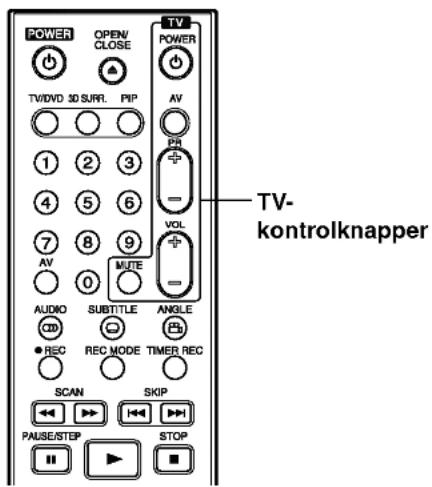
| Tryk på | Du kan |
| POWER | tænde eller slukke for TV'et. |
| AV | Skifte TV'ets indgangskilde mellem TV'et og andre indgangskilder. |
| PR +/- | Scanne op eller ned igennem huskede kanaler. |
| VOL +/- | Justere lydstyrken på TV'et. |
| MUTE | Slukke (OFF) midlertidigt for lyden til TV'et; trykke igen for at genoprette. |
Du kan også kontrollere lydniveauet, indgangskilde og strømkontakt på ikke-LG TV-apparater. Hvis dit TV er nævnt i skemaet herunder, så skal du indstille den relevante fabrikantkode.
- Samtidig med at du holder knappen TV POWER nede, så skal du trykke på talknapperne for at vælge fabrikantkoden for dit TV (se skemaet herunder).
- Giv slip på knappen TV POWER.
Kodenumre på kontrollérbare TV-apparater
Hvis der står mere end én kode, så skal du forsøge at indtaste dem én efter én, indtil du finder den, der fungerer sammen med dit TV.
| Fabrikant | Kodenummer |
| LG / GoldStar | 1 (standard), 2 |
| Zenith | 1, 3, 4 |
| Samsung | 6, 7 |
| Sony | 8, 9 |
| Hitachi | 4 |
Bemærkninger:
- Afhængig af hvilket TV, du har, så vil nogle eller alle knapper måske ikke fungere på TV'et, selv efter at du har indtastet den korrekte fabrikationskode.
- Hvis du indtaster et nyt kodenummer, så vil det forrige kodenummer blive slettet.
- Når du udskifter batterierne i fjernbetjeningen, så vil det kodenummer, du har indtastet, måske blive nulstillet til standardindstillingen. Indstil det relevante kodenummer igen.
Fejlfinding
Kontrollér følgende fejlfindingsoversigt for mulige årsager til et problem, førend du kontakter et servicecenter.
| Symptom | Årsag | Løsning |
| Ingen strøm. | Strømkablet er afbrudt. | Sæt strømkablet omhyggeligt ind i vægkontakten. |
| Intet billede. | TV/DVD mode for optageren er indstillet til TV. | Tryk gentagne gange på TV/DVD på fjernbetjeningen for at vælge DVD-mode. TV-indikatoren forsvinder fra displayet. |
| TV'et er ikke indstillet til at modtage optagerens signaludgang. | Vælg den relevante videoindgangs-mode på TV'et, således at billedet fra optageren vises på TV-skærmen. | |
| Videokablet er ikke omhyggeligt tilsluttet. | Tilslut videokablet omhyggeligt. | |
| Der er slukket for strømmen til det tilsluttede TV. | Tænd for TV'et. | |
| Ingen lyd. | Udstyret, der er tilsluttet til audiokablet er ikke indstillet til at modtage optagerens signaludgang. | Vælg den korrekte indgangs-mode på audiomodtageren, således at du kan lytte til lyden fra optageren. |
| Audiokablerne er ikke omhyggeligt tilsluttet. | Tilslut audiokablet omhyggeligt. | |
| Der er slukket for strømmen til det udstyr, der er tilsluttet til audiokablet. | Tænd for udstyret, der er tilsluttet til audiokablet. | |
| Audiotilslutningsledningen er beskadiget. | Udskift det med et nyt. | |
| Afspilningsbilledet er dårligt. | Disken er snavset. | Rengør disken. |
| Optageren begynder ikke at afspille. | Ingen disk isat. | Isæt en disk. (Kontrollér at diskindikatoren i displayet lyser). |
| Disk isat som ikke kan afspilles. | Isæt en disk, der kan afspilles. (Kontrollér disktype, farvesystem og regionalkode). | |
| Disken er sat omvendt i. | Placér disken med afspilningssiden nedad. | |
| Disken er ikke isat indenfor bakken. | Placér disken korrekt i diskbakken indenfor fremførerguiden. | |
| Disken er snavset. | Rengør disken. | |
| Rating-niveauet er indstillet. | Annullér Rating-funktionen eller ændr rating-niveauet. | |
| Billedet fra den eksterne indgang er forvrænget | Videosignalet fra den eksterne komponent er kopibeskyttet. | Du kan ikke tilslutte via denne optager. Tilslut komponenten direkte til dit TV. |
| Der springs over nogle kanaler ved brug af ▲/▼. | Disse kanaler er ikke lagret i optageren. | Genopret kanaler. Se "Programredigering" på side 18. |
| Billed- eller lydudsendelsen er svag eller mangler. | Antenne eller kabler er løse. | Fastgør tilslutninger eller udskift kablet. |
| Videokamerabilledet vises ikke. | Der er slukket for videokameraet. | Tænd for videokameraet og betjen det korrekt. |
| Videokamerabilledet via A/V indgang eller DV IN til optager vises ikke på TV-skærmen. | Optagerens kilde er ikke korrekt. | Brug AV til at vælge indgangskanal (AV1, AV2, DV osv.). |
| Kan ikke afspille en optaget disk ved brug af denne optager på en anden afspiller. | • Disken blev optaget i video-mode. | • Disken skal slutbehandles (side 25) |
| • Nogle afspillere kan ikke afspille selv ikke en slutbehandlet disk, der er optaget i video-mode. | • Ingen løsning. | |
| • Disken blev optaget i VR-mode. | • Den anden afspiller skal være RW kompatibel for at kunne afspille den. | |
| • Diske, der er optaget med ‘kopiér-én gang’ materiale kan ikke afspilles på andre afspillere. | • Ingen løsning. | |
| Kan ikke optage eller optog ikke korrekt. | • Den resterende ledige plads på disken er ikke tilstrækkelig. | • Brug en anden disk. |
| • Den kilde, du forsøger at optage, er kopibeskyttet. | • Du kan ikke optage kilden. | |
| • Når du indstiller optagekanalen, så tunes kanalen ind til TV’ets egen tuner. | • Vælg kanalen på optagerens indbyggede TV-tuner. | |
| • Når du optager til en video-mode disk, så kan du ikke optage programmer, der er ‘kopiér-én gang’ beskyttet. | • Brug en VR-mode formateret disk til ‘kopiér-én gang’ materiale. | |
| Tidsindstillet optagelse er ikke mulig. | • Uret i optageren er ikke indstillet med det korrekte klokkeslæt. | • Indstil uret på det korrekte klokkeslæt. Se “Automatisk indstilling af ur” eller “Manuel indstilling af ur” på side 19. |
| • Tidsindstillingen er ukorrekt programmeret. | • Omprogrammér tidsindstillingen. Se “Tidsindstillet optagelse” på side 43. | |
| • Indikatorlyset for tidsindstillet optagelse vises ikke, efter at tidsindstillingen er programmeret. | • Omprogrammér tidsindstillingen. | |
| Stereo audiooptagelse og/eller afspilning sker ikke. | • TV’et er ikke stereokompatibelt. | • Ingen løsning. |
| • Udsendelsen er ikke i stereoformat. | • Ingen løsning. | |
| • Optagerens A/V udgangs jack-stik er ikke tilsluttet til TV A/V ind jack-stikkene. | • Foretag A/V tilslutninger. Stereo er kun tilgængelig via A/V udgang fra optageren. | |
| • Optagerens audio/video udgang er ikke indstillet til visning på TV. | • Vælg en AUX eller A/V kilde som TV indgang. | |
| • Optagerens TV audiokanal er indstillet til mono. | • Indstil TV’ets audiokanal-mode til stereo. Se “Ændre TV’ets audiokanal” på side 42. | |
| Fjernbetjeningen virker ikke korrekt. | • Fjernbetjeningen peger ikke hen imod optagerens sensor til fjernbetjeningen. | • Peg med fjernbetjeningen hen imod optagerens sensor til fjernbetjeningen. |
| • Fjernbetjeningen er for langt væk fra optageren. | • Fjernbetjeningen skal betjenes indenfor 7 m. | |
| • Der er en forhindring mellem fjernbetjeningen og optageren. | • Fjern forhindringen. | |
| • Batterierne i fjernbetjeningen er flade. | • Udskift batterierne med nye. |
Nulstille optageren
Hvis du observerer et af følgende symptomer...
- Enheden er tilsluttet, men der kan hverken tændes eller slukkes for strømmen.
- Forreste panels display virker ikke.
• Optageren kører ikke normalt.
...du kan nulstille optageren som følger:
- Tryk knappen POWER ned og hold den nedtrykket i mindst fem sekunder. Dette vil tvinge enheden til at slukkes; tænd igen for enheden.
- Tag strømkablet ud, vent i mindst fem sekunder og sæt så stikket i igen.
Specifikationer
Generelt
| Strømkrav | Vekselstrøm 110-240V, 50/60 Hz |
| Strømforbrug | 45W |
| Dimensioner (ca.) | 430 X 55 X 350 mm (b x h x d) uden fod |
| Vægt (ca.) | 5.6 kg |
| Betjeningstemperatur | 5°C til 35°C |
| Betjeningsfugtighed | 5 % til 90 % |
| TV-system | PAL I, B/G, I/I, SECAM D/K, K1 farvesystem |
| Optageformat | PAL |
| Optage | |
| Optageformat | DVD videooptagelse, DVD-VIDEO |
| Medier, der kan optages | HDD (250GB), DVD-ReWritable, DVD-Recordable, DVD+ReWritable, DVD+Recordable, DVD+Recordable (Double Layer) |
| DVD-Random Access Memory | |
| Optagetid | DVD (4,7GB): Ca. 1 time 20 minutter (HQ mode), 2 timer (SQ mode), 4 timer (LQ mode), 6 timer (EQ mode) |
| DVD+R DL (8,5GB): Ca. 3 timer (HQ mode), 3 timer 40 minutter (SQ mode), 7 timer 10 minutter (LQ mode), 10 timer 30 minutter (EQ mode) | |
| HDD (250GB): Ca. 66 timer 30 minutter (HQ mode), 129 timer (SQ mode), 239 timer (LQ mode), 356 timer (EQ mode) | |
| Video-optageformat | |
| Sampling-frekvens | 27MHz |
| Komprimeringsformat | MPEG 2 (VBR support) |
| Audio-optageformat | |
| Sampling-frekvens | 48kHz |
| Komprimeringsformat | Dolby Digital |
| Afspilning | |
| Frekvens-svar | DVD (PCM 48 kHz): 8 Hz til 20 kHz, CD: 8 Hz til 20 kHz |
| DVD (PCM 96 kHz): 8 Hz til 44 kHz | |
| Signal-til-støj forhold | Mere end 100 dB (AUDIO OUT stik) |
| Harmoni-forvrængning | Mindre end 0,008% (AUDIO OUT stik) |
| Dynamisk område | Mere end 95 dB (AUDIO OUT stik) |
| Indgange | |
| AERIAL IN | Antenne-indgang, 75 ohm |
| VIDEO IN | 1.0 Vp-p 75 ohms, sync negative, RCA jack x 2 / SCART x 2 |
| AUDIO IN | 0 dBm mere end 47 kohms, RCA jack-stik (V, H) x 2 / SCART x 2 |
| DV IN | 4 pin (IEEE 1394 standard) |
| Udgange | |
| VIDEO OUT | 1 Vp-p 75 Ω, sync negative, RCA jack-stik x 1 / SCART x 2 |
| COMPONENT VIDEO OUT | (Y) 1.0 V (p-p), 75 Ω, negative sync, RCA jack-stik x 1(Pb)/(Pr) 0.7 V (p-p), 75 Ω, RCA jack-stik x 2 |
| HDMI video/audio udgang | 19 pin (HDMI standard, Type A) |
| Audioudgang (digital audio) | 0.5 V (p-p), 75 Ω, RCA jack-stik x 1 |
| Audioudgang (optisk audio) | 3 V (p-p), 75 Ω, optisk stik x 1 |
| Audioudgang (analog audio) | 2.0 Vrms (1 KHz, 0 dB), 600 Ω, RCA jack-stik (V, H) x 1 / SCART x 2 |
Tilbehør:
| Scart-kabel. | 1 | Videokabel | 1 |
| Audiokabel (V, H) | 1 | RF koaksial-kabel | 1 |
| Fjernbetjening | 1 | Batterier | 2 |
- Design og specifikationer kan ændres uden forudgående varsel.